Telegram es una aplicación de mensajería rápida y segura que cuenta con más de 500 millones de usuarios mensuales. La plataforma ofrece numerosas funciones, como la compatibilidad con todos tus dispositivos, que puedes sincronizar a la perfección, y una asignación de 2 GB para cada dispositivo, con el fin de ofrecerte la mejor experiencia de mensajería posible.
Una de sus características clave es su compromiso con la privacidad y la seguridad, con cifrado de extremo a extremo y la posibilidad de que los mensajes se autodestruyan. Una forma estupenda de añadir otra capa de seguridad sería disponer de una VPN o instalar un servidor proxy. Otra herramienta esencial para mantener tu privacidad y seguridad en línea es el uso de técnicas de web scraping, que pueden ayudarte a acceder y analizar datos de diversas fuentes sin dejar rastro.
Hay tres tipos de proxy disponibles para usar con Telegram: SOCKS5, HTTP y MTProto. Puedes elegir qué proxy de Telegram deseas utilizar o, simplemente, adoptar la configuración de proxy de tu sistema, que es la configuración predeterminada.
A continuación se detallan las ventajas y desventajas de cada tipo de proxy para su uso con Telegram:
Proxy «SOCKS5»
Ventajas:
- • Ideal para eludir cortafuegos y la censura
- • Admite tráfico UDP, lo que puede mejorar el rendimiento de ciertos tipos de aplicaciones
- • Se puede utilizar tanto para tráfico TCP como UDP
Inconvenientes:
- • No admite cifrado por sí mismo
- • La autenticación es opcional, lo que lo hace potencialmente menos seguro que otros tipos de proxies
- • Es posible que algunas aplicaciones no funcionen correctamente con SOCKS5
Proxy HTTP:
Ventajas:
- • Ampliamente compatible con aplicaciones y dispositivos
- • Se puede utilizar tanto para tráfico HTTP como HTTPS
- • Admite autenticación y cifrado
Inconvenientes:
- • Puede resultar menos eficiente que SOCKS5 para ciertos tipos de tráfico
- • Puede que no funcione bien con aplicaciones que requieran comunicación bidireccional
- • Puede ser bloqueado por algunos cortafuegos o regímenes de censura
Proxy MTProto:
Ventajas
- • Desarrollado específicamente para Telegram, lo que lo hace altamente compatible
- • Admite el cifrado de extremo a extremo del tráfico, lo que proporciona un alto nivel de seguridad
- • Optimizado para ofrecer velocidad y baja latencia
Inconvenientes
- • Requiere un proceso de configuración más complejo que el de «SOCKS5» o HTTP
- • Solo funciona con Telegram, por lo que no se puede utilizar para otras aplicaciones
- • La autenticación puede resultar más complicada que con otros tipos de proxies
En definitiva, la elección del tipo de proxy que utilices dependerá de tus necesidades y preferencias personales. Dicho esto, vamos a configurarlo.
Cómo crear un proxy para Telegram
Para Windows, Linux y macOS
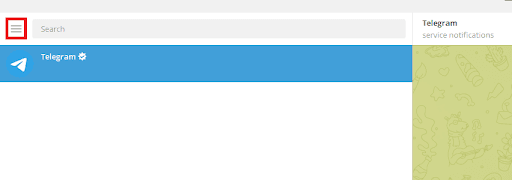
Paso 1. Abre Telegram y haz clic en las tres líneas verticales situadas en la parte superior izquierda.
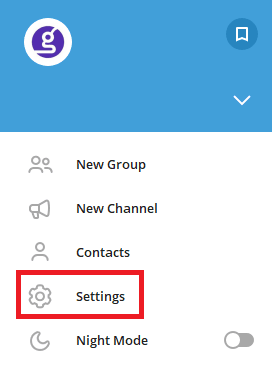
Paso 2. En el menú de Telegram, selecciona Configuración.
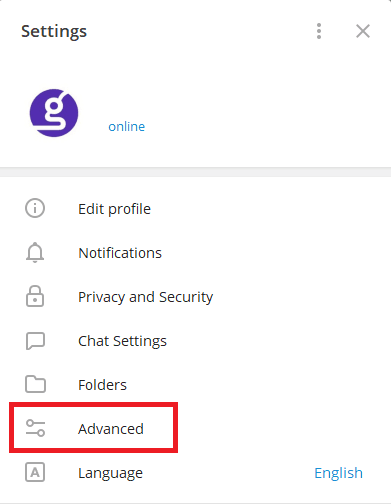
Paso 3. En la ventana emergente, haz clic en Avanzado.
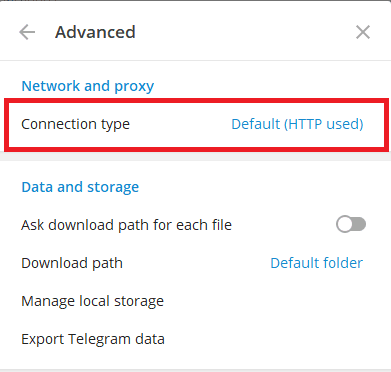
Paso 4. En la configuración avanzada, haz clic en Tipo de conexión.
Paso 5. Puedes seleccionar Usar proxy personalizado o Añadir proxy.
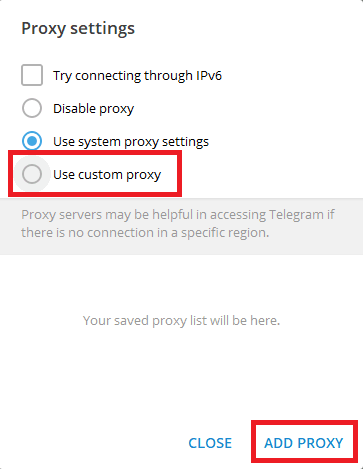
Ahora se te ofrece la opción de elegir qué proxy de Telegram deseas utilizar.
A continuación, deberías ser redirigido a la configuración de proxy de tu sistema. A continuación se ofrece una descripción detallada de cómo configurarlo.
Si seleccionas un proxy SOCKS5 o HTTP (el proceso es el mismo), entonces:
- Introduce tu nombre de host o dirección IP, y su número de puerto.
- Si tu administrador de red o proveedor de servicios te indica que debes introducir aquí tus credenciales de inicio de sesión, introdúcelas aquí.
- Haz clic en Guardar cuando hayas terminado.
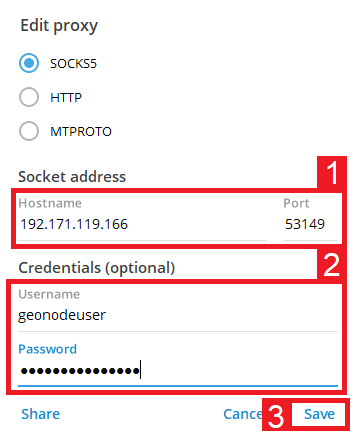
Si has elegido un proxy MTProto, entonces:
- Introduce tu nombre de host o dirección IP, y su número de puerto.
- Introduce tus credenciales Secretas.
- Haz clic en Guardar cuando hayas terminado.
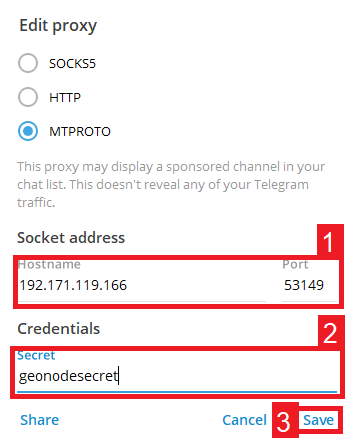
¡Enhorabuena! Ya has completado la configuración de tu servidor proxy de Telegram en tu ordenador. Recuerda que tu proxy de Telegram está en línea cuando aparece la palabra «conectado» en la parte inferior.
Para Android
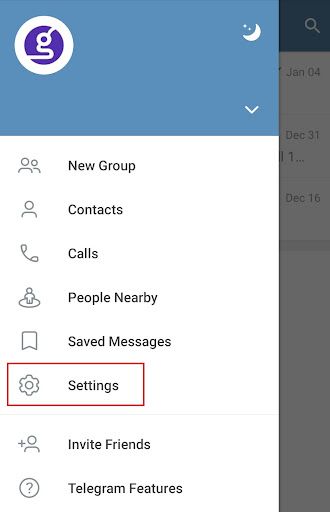
Paso 1. Abre Telegram y pulsa en las tres líneas verticales situadas en la parte superior izquierda.
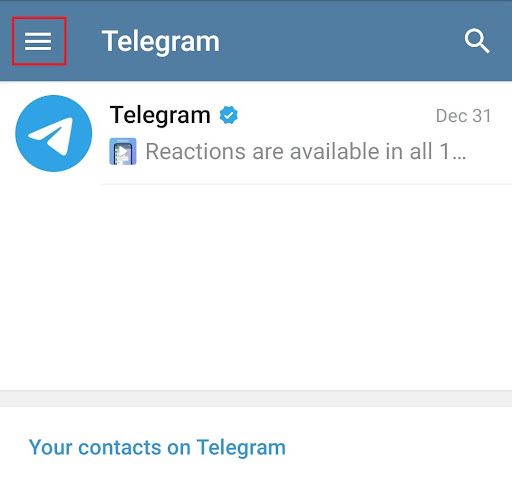
Paso 2. En el menú, selecciona Ajustes.
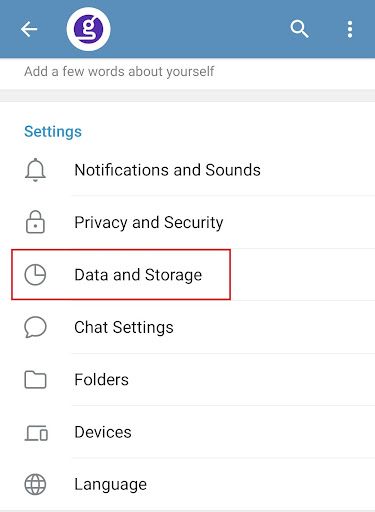
Paso 3. Selecciona Datos y almacenamiento
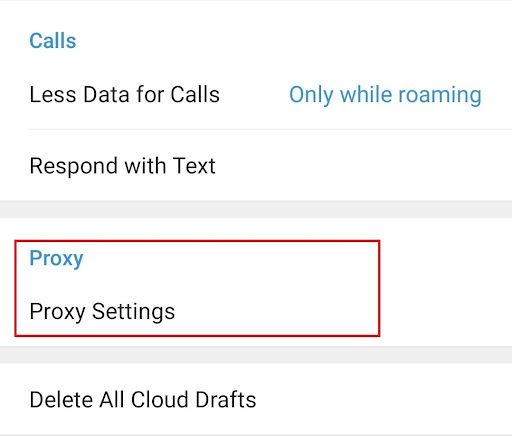
Paso 4. Desplázate hacia abajo hasta que veas Proxy y, a continuación, pulsa en Configuración de proxy.
Paso 5. Puedes activar Usar proxy o hacer clic en Añadir proxy.
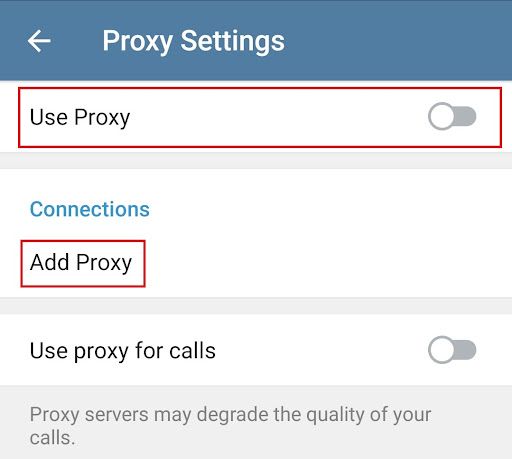
Nota: No olvides activar «Usar proxy para llamadas»
Ahora se te ofrece la opción de elegir qué proxy de Telegram deseas utilizar. A diferencia de la versión para ordenador, solo puedes elegir entre el proxy «SOCKS5» y el proxy «MTProto».
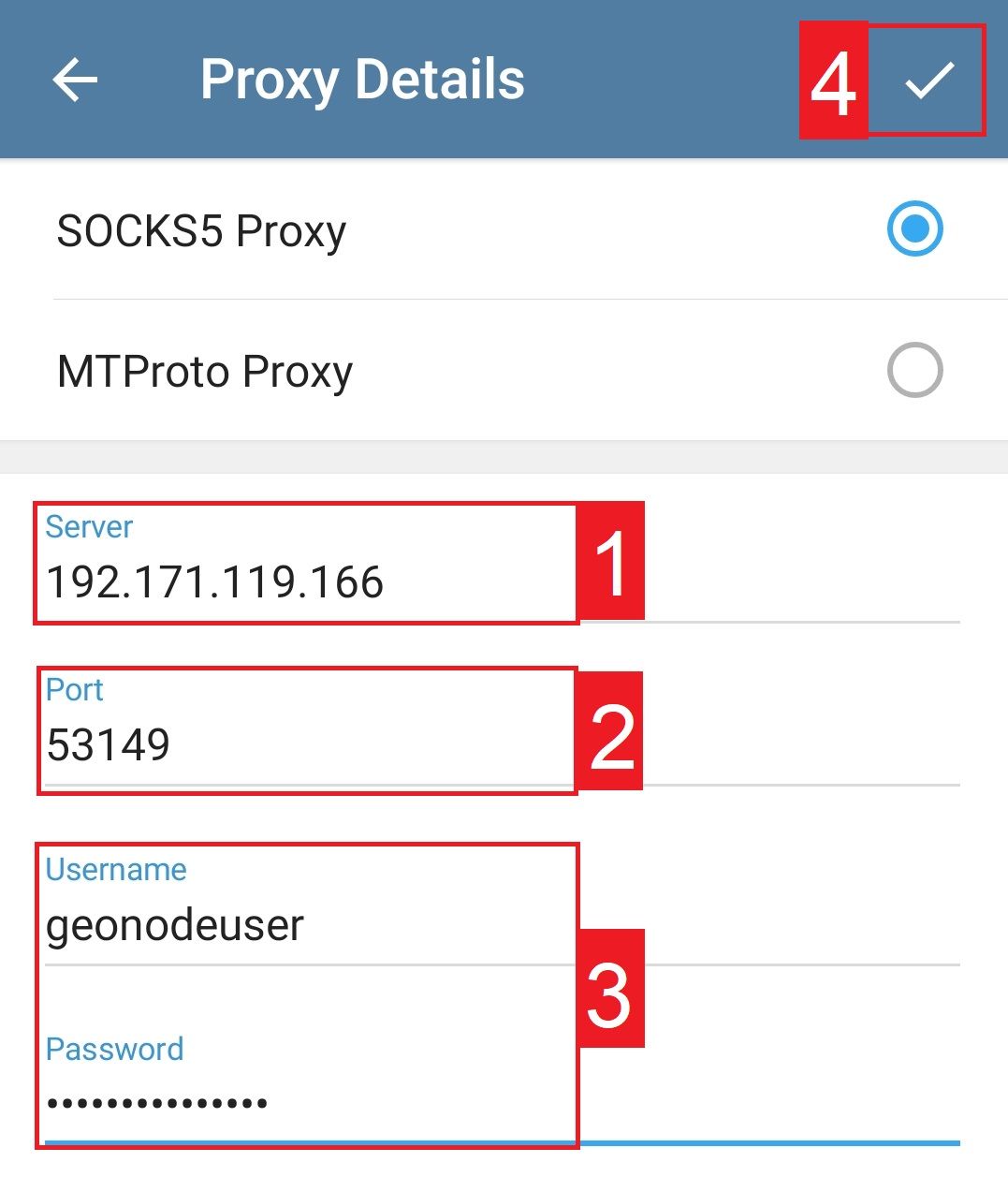
Si eliges el proxy «SOCKS5», entonces:
- Introduce tu nombre de host o dirección IP.
- Introduce tu número de puerto.
- Introduce tus credenciales de inicio de sesión.
- Haz clic en la marca de verificación para guardar.
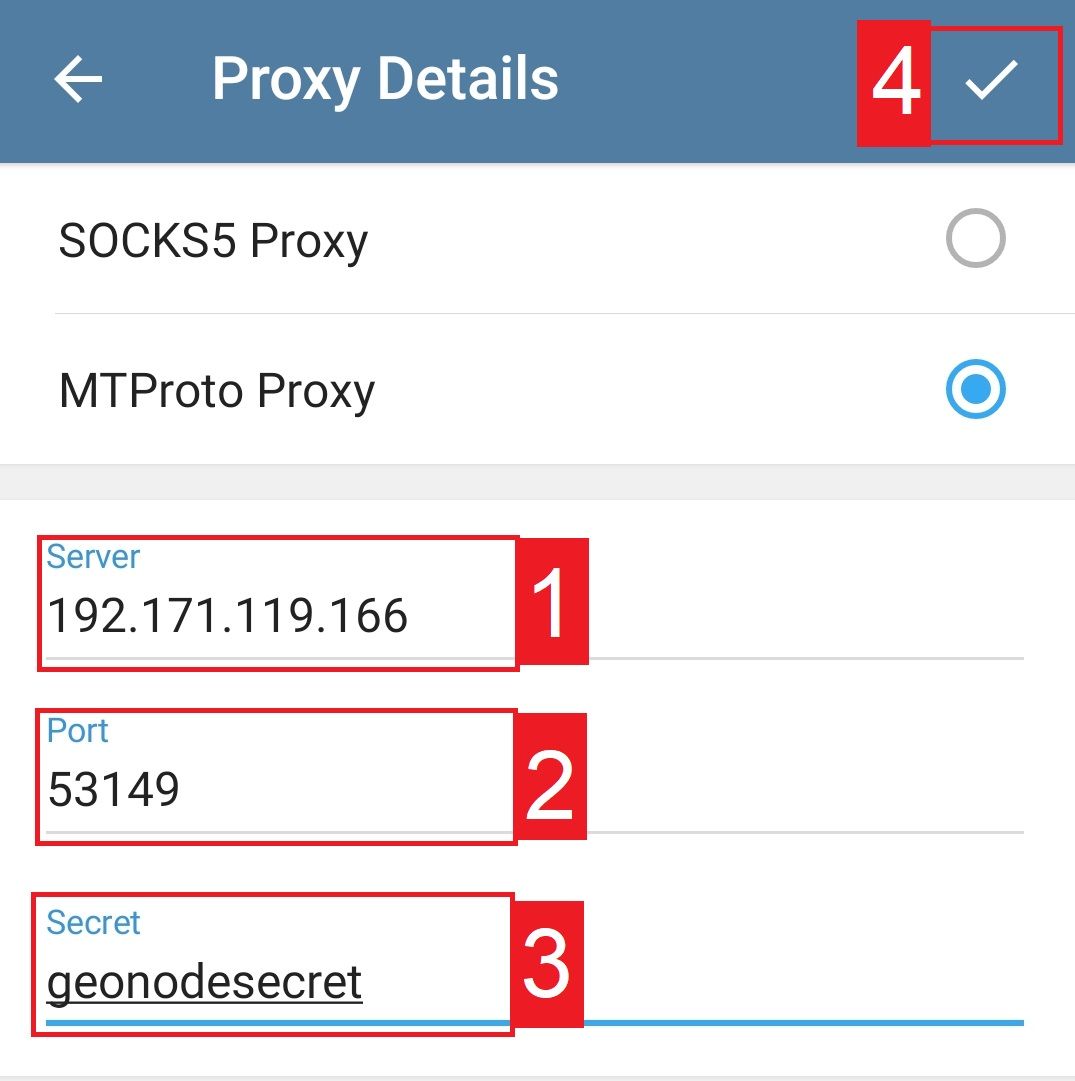
Si has seleccionado un proxy MTProto, entonces:
- Introduce tu nombre de host o dirección IP.
- Introduce tu número de puerto.
- Introduce tus credenciales secretas.
- Haz clic en la marca de verificación para guardar.
¡Enhorabuena! Ya has completado la configuración de tu servidor proxy de Telegram en tu dispositivo Android. Recuerda que tu proxy de Telegram está en línea cuando aparece la palabra «conectado» en la parte inferior.
Para iPhone y iPad
Paso 1. Abre la aplicación de Telegram y pulsa en Ajustes
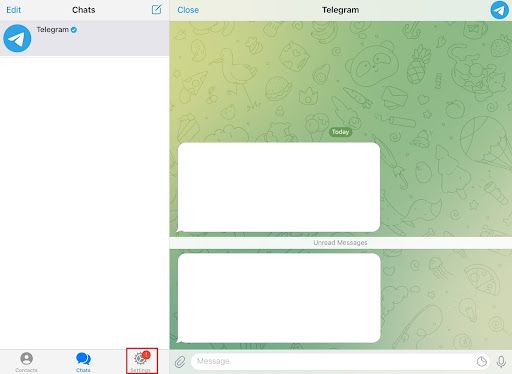
Paso 2. Selecciona Datos y almacenamiento y, a continuación, desplázate hacia abajo hasta encontrar Proxy.
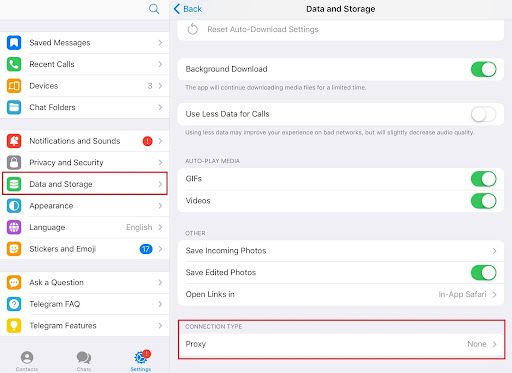
Paso 3. En la ventana emergente, puedes activar Usar proxy o pulsar en Añadir proxy.
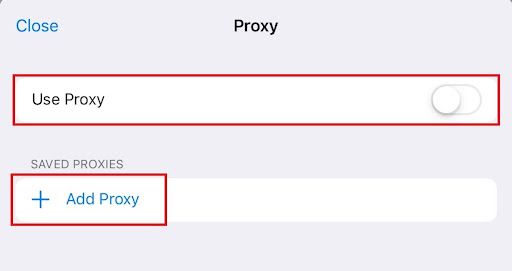
Ahora se te ofrece la opción de elegir el tipo de proxy que deseas utilizar. Solo puedes elegir entre un proxSOCKS5o y un proxy MTProto, al igual que en Android.
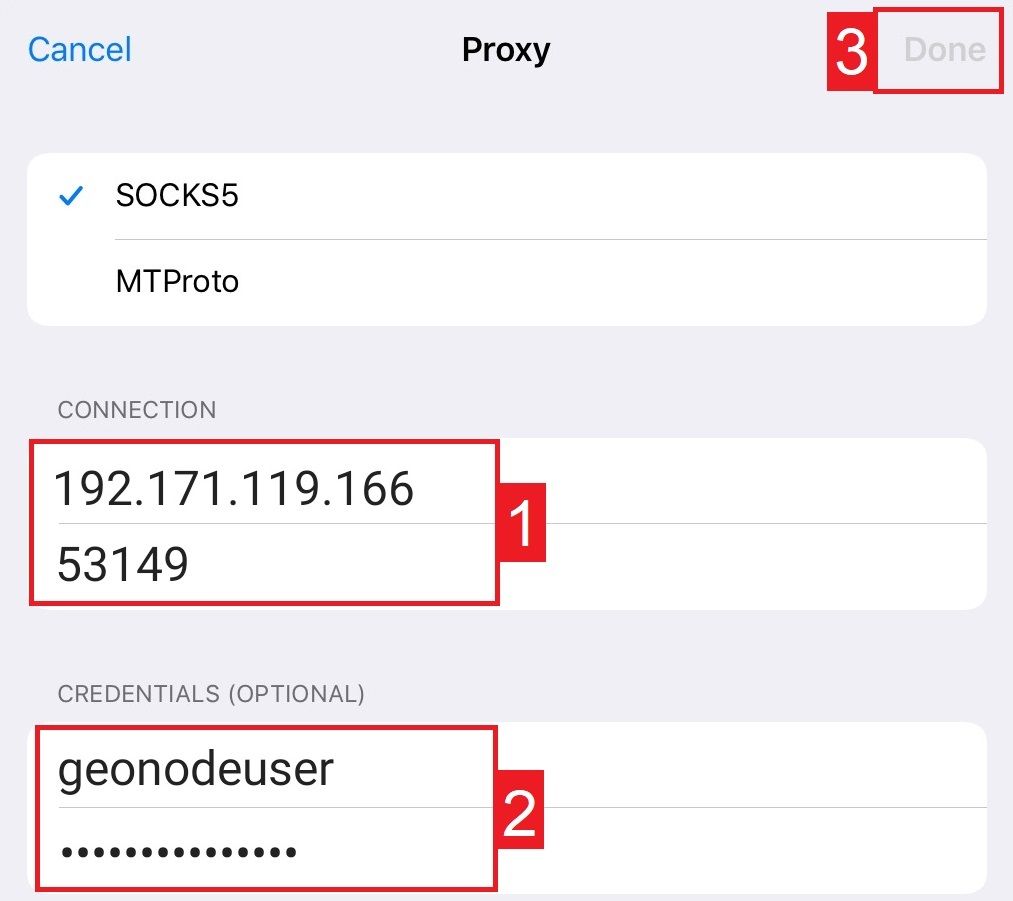
Si eliges un proxSOCKS5o, entonces:
- Introduce tu nombre de host o dirección IP.
- Si tu administrador de red o proveedor de servicios te indica que debes introducir aquí tus credenciales de inicio de sesión, introdúcelas aquí.
- Haz clic en Hecho cuando hayas terminado.
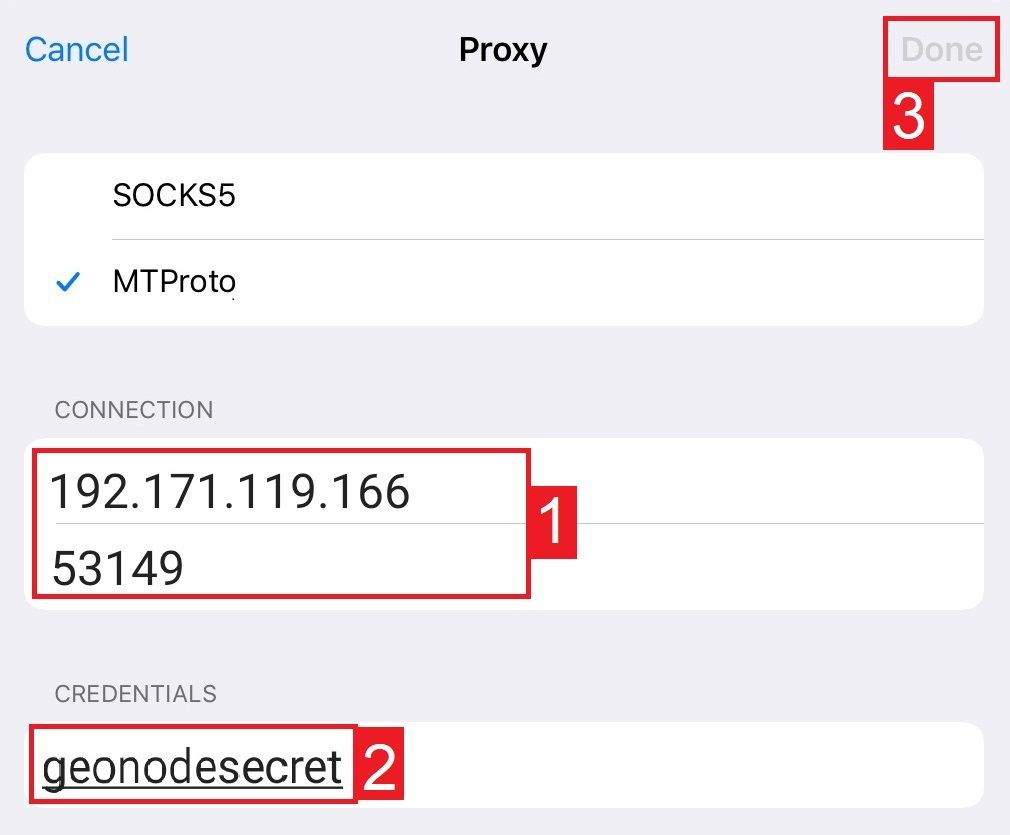
Si has seleccionado el proxy MTProto, entonces:
- Introduce tu nombre de host o dirección IP, y el número de puerto.
- Introduce tus credenciales secretas.
- Haz clic en Hecho para guardar.
¡Enhorabuena! Ya has completado la configuración de tu servidor proxy de Telegram en tu dispositivo iOS. Recuerda que tu proxy de Telegram está en línea cuando aparece la palabra conectado en la parte inferior.
Cómo desactivar un proxy de Telegram
- Abre Telegram en tu dispositivo.
- Pulsa en las tres líneas horizontales situadas en la esquina superior izquierda de la pantalla.
- Pulsa en «Configuración».
- Pulsa en «Avanzado».
- Pulsa en «Tipo de conexión».
- Selecciona «Usar proxy del sistema» o «Conexión directa», según tus preferencias.
Si has seleccionado «Usar proxy del sistema», tendrás que desactivar la configuración de proxy del sistema.
A continuación te explicamos cómo hacerlo:
a.) En Windows, ve a «Configuración» > «Red e Internet» > «Proxy» y desactiva la opción «Usar un servidor proxy».
b.) En macOS, ve a «Preferencias del sistema» > «Red» > «Avanzado*» > «Proxies» y desmarca todas las casillas.
c.) En Linux, el proceso depende de tu distribución y entorno de escritorio, pero normalmente puedes encontrar la configuración del proxy en tus archivos de configuración de red o de proxy.
- Si has seleccionado «Conexión directa», no es necesario que realices ningún otro cambio.
Si te ha gustado nuestra guía anterior, lee más entradas similares en el blog de Geonode Mapa del sitio. También puedes consultar la lista de proxies gratuitos para Telegram de Geonode para enviar mensajes de forma segura y anónima.

