Telegram est une application de messagerie rapide et sécurisée utilisée par plus de 500 millions d'utilisateurs chaque mois. La plateforme offre de nombreuses fonctionnalités, telles que la prise en charge de tous vos appareils, que vous pouvez synchroniser en toute fluidité, ainsi qu'un quota de 2 Go par appareil pour vous offrir la meilleure expérience de messagerie possible.
L'une de ses principales caractéristiques réside dans son engagement en faveur de la confidentialité et de la sécurité, grâce à un chiffrement de bout en bout et à la possibilité de programmer l'autodestruction des messages. Un excellent moyen d'ajouter un niveau de sécurité supplémentaire consiste à utiliser un VPN ou à installer un serveur proxy. Un autre outil essentiel pour préserver votre vie privée et votre sécurité en ligne consiste à utiliser des techniques de web scraping, qui peuvent vous aider à accéder à des données provenant de diverses sources et à les analyser sans laisser de trace.
Il existe trois types de proxy compatibles avec Telegram : SOCKS5, HTTP et MTProto. Vous pouvez choisir de modifier le proxy Telegram que vous souhaitez utiliser, ou simplement adopter les paramètres de proxy de votre système, qui constituent le réglage par défaut.
Voici les avantages et les inconvénients de chaque type de proxy à utiliser avec Telegram :
Proxy SOCKS5
Avantages :
- • Idéal pour contourner les pare-feu et la censure
- • Prend en charge le trafic UDP, ce qui peut améliorer les performances de certains types d’applications
- • Peut être utilisé à la fois pour le trafic TCP et UDP
Inconvénients :
- • Ne prend pas en charge le chiffrement en soi
- • L’authentification est facultative, ce qui le rend potentiellement moins sûr que d’autres types de proxys
- • Certaines applications peuvent ne pas fonctionner correctement avec l’SOCKS5
Proxy HTTP :
Avantages :
- • Largement pris en charge par les applications et les appareils
- • Peut être utilisé aussi bien pour le trafic HTTP que HTTPS
- • Prend en charge l’authentification et le chiffrement
Inconvénients :
- • Peut s’avérer moins efficace que SOCKS5 pour certains types de trafic
- • Peut ne pas bien fonctionner avec les applications nécessitant une communication bidirectionnelle
- • Peut être bloqué par certains pare-feu ou régimes de censure
Proxy MTProto :
Avantages
- • Développé spécifiquement pour Telegram, ce qui le rend hautement compatible
- • Prend en charge le chiffrement de bout en bout du trafic, offrant ainsi un niveau de sécurité élevé
- • Optimisé pour la vitesse et une faible latence
Inconvénients
- • Nécessite une configuration plus complexe que celle d’SOCKS5 ou HTTP
- • Ne fonctionne qu’avec Telegram ; il ne peut donc pas être utilisé pour d’autres applications
- • L’authentification peut s’avérer plus compliquée qu’avec d’autres types de proxys
En fin de compte, le choix du type de proxy à utiliser dépendra de vos besoins et préférences personnels. Cela étant dit, passons à la configuration.
Comment créer un proxy pour Telegram
Pour Windows, Linux et macOS
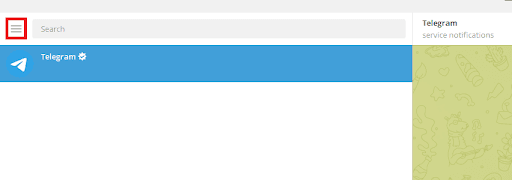
Étape 1. Ouvrez Telegram et cliquez sur les trois lignes verticales situées en haut à gauche de l'application.
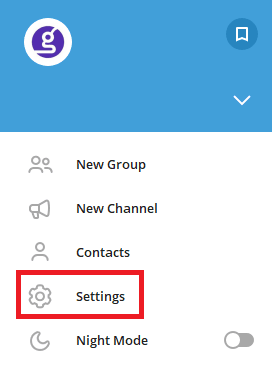
Étape 2. Dans le menu de Telegram, sélectionnez Paramètres.
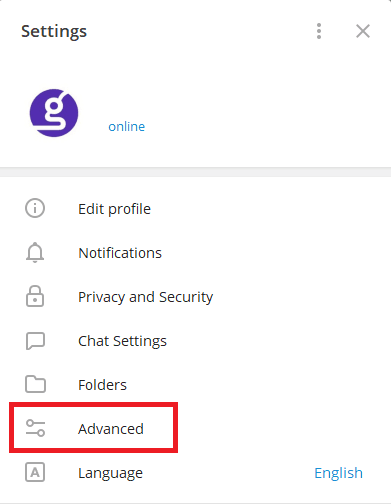
Étape 3. Dans la fenêtre contextuelle, cliquez sur Avancé.
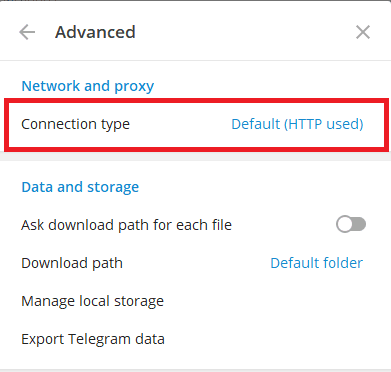
Étape 4. Dans les paramètres avancés, cliquez sur Type de connexion.
Étape 5. Vous pouvez soit sélectionner Utiliser un proxy personnalisé, soit Ajouter un proxy.
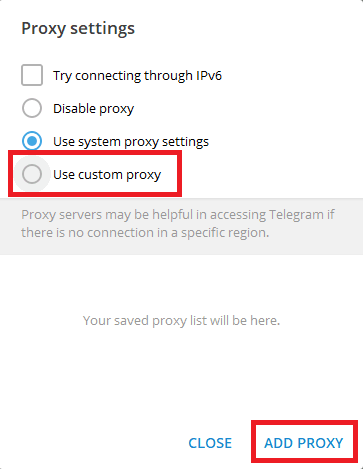
Vous avez désormais la possibilité de choisir le proxy Telegram que vous souhaitez utiliser.
Vous devriez alors être redirigé vers les paramètres de proxy de votre système. Vous trouverez ci-dessous une description détaillée de la procédure de configuration.
Si vous sélectionnez un proxy SOCKS5 ou HTTP (la procédure est identique), procédez comme suit :
- Saisissez votre nom d’hôte ou votre adresse IP, ainsi que son numéro de port.
- Si votre administrateur réseau ou votre fournisseur d’accès vous demande de saisir vos identifiants de connexion ici, saisissez-les ici.
- Cliquez sur Enregistrer lorsque vous avez terminé.
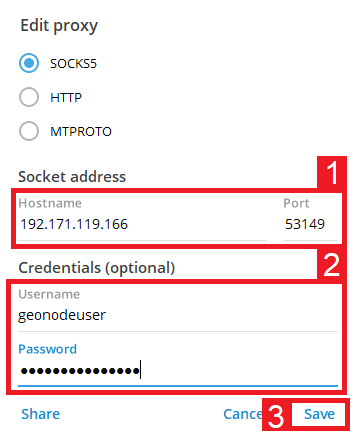
Si vous avez choisi un proxy MTProto, procédez comme suit :
- Saisissez votre nom d’hôte ou votre adresse IP, ainsi que son numéro de port.
- Saisissez vos identifiants Secret.
- Cliquez sur Enregistrer lorsque vous avez terminé.
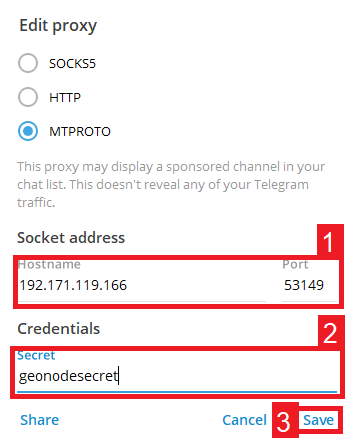
Félicitations ! Vous avez maintenant terminé la configuration de votre serveur proxy Telegram sur votre ordinateur. N'oubliez pas que votre proxy Telegram est en ligne lorsque la mention « connecté » s'affiche en bas de la fenêtre.
Pour Android
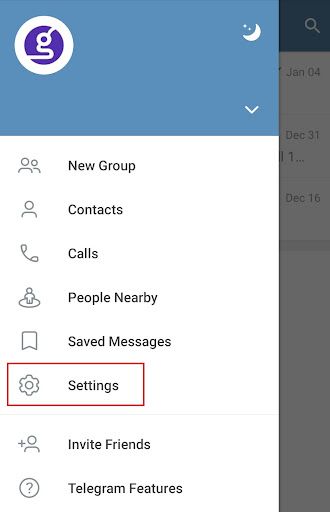
Étape 1. Ouvrez Telegram et cliquez sur les trois lignes verticales situées en haut à gauche de l'application.
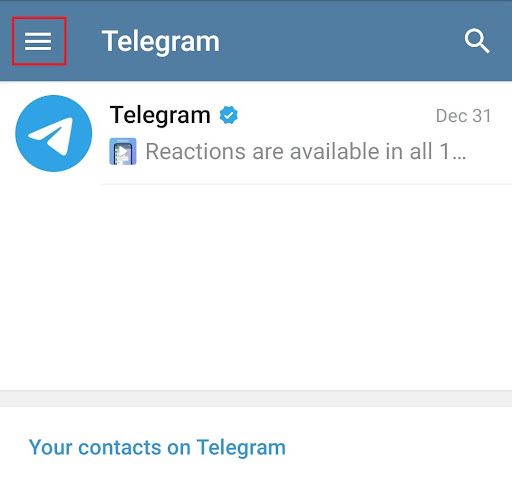
Étape 2. Dans le menu, sélectionnez Paramètres.
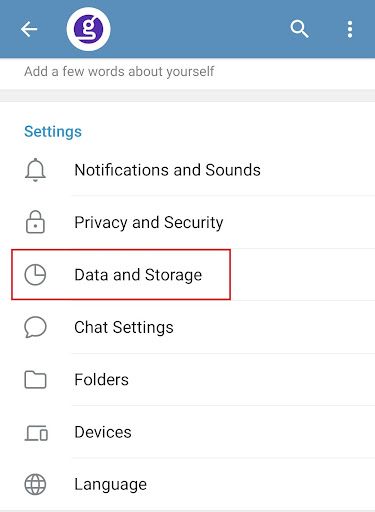
Étape 3. Sélectionnez Données et stockage
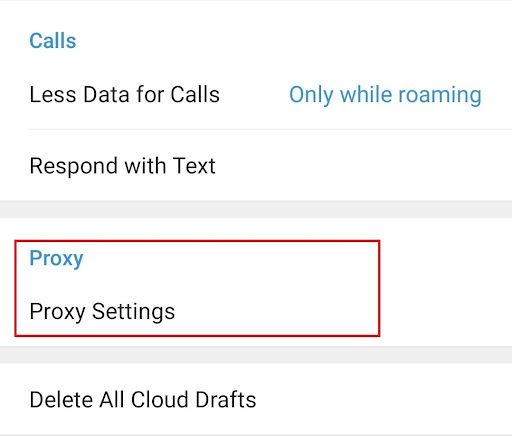
Étape 4. Faites défiler vers le bas jusqu'à ce que vous voyiez Proxy, puis cliquez sur Paramètres du proxy.
Étape 5. Vous pouvez soit activer Utiliser un proxy, soit cliquer sur Ajouter un proxy.
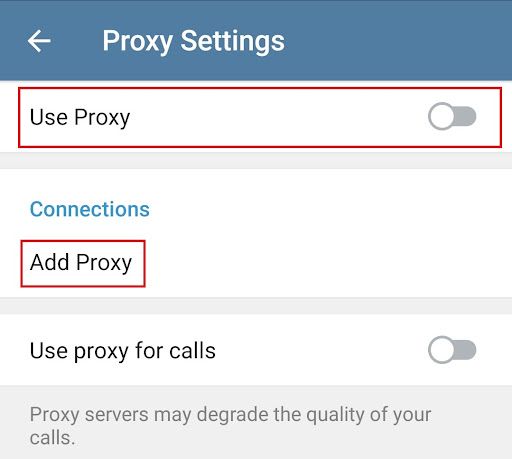
Remarque : n’oubliez pas d’activer l’option « Utiliser un proxy pour les appels »
Vous avez désormais la possibilité de choisir le proxy Telegram que vous souhaitez utiliser. Contrairement à la version pour ordinateur, vous n’avez le choix qu’entre le proxy «SOCKS5» et le proxy «MTProto».
Si vous avez choisi le proxy «SOCKS5», alors :
- Saisissez votre nom d’hôte ou votre adresse IP.
- Saisissez votre numéro de port.
- Saisissez vos identifiants de connexion.
- Cliquez sur la coche pour enregistrer.
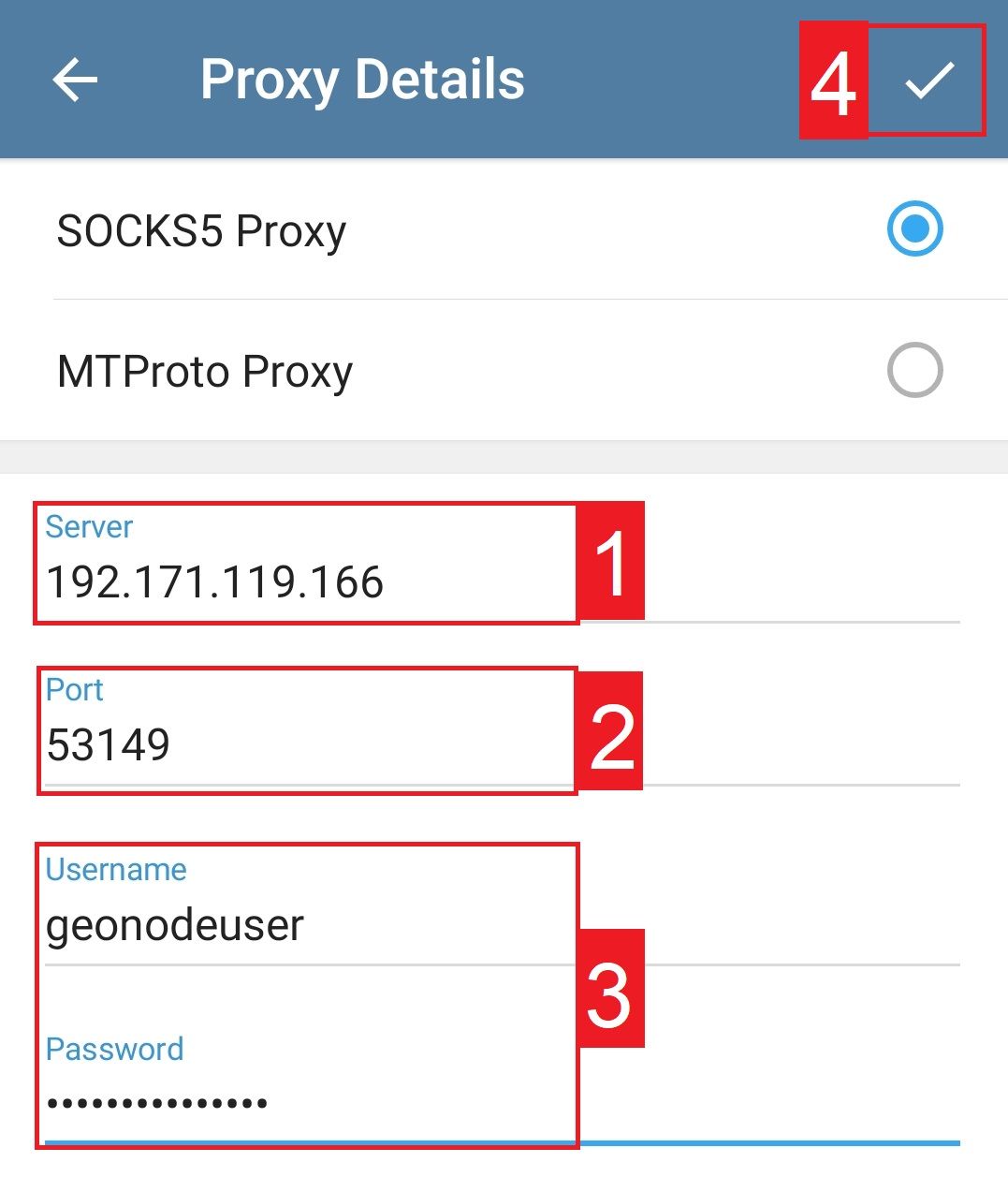
Si vous avez sélectionné un proxy MTProto, procédez comme suit :
- Saisissez votre nom d’hôte ou votre adresse IP.
- Saisissez votre numéro de port.
- Saisissez vos identifiants secrets.
- Cliquez sur la coche pour enregistrer.
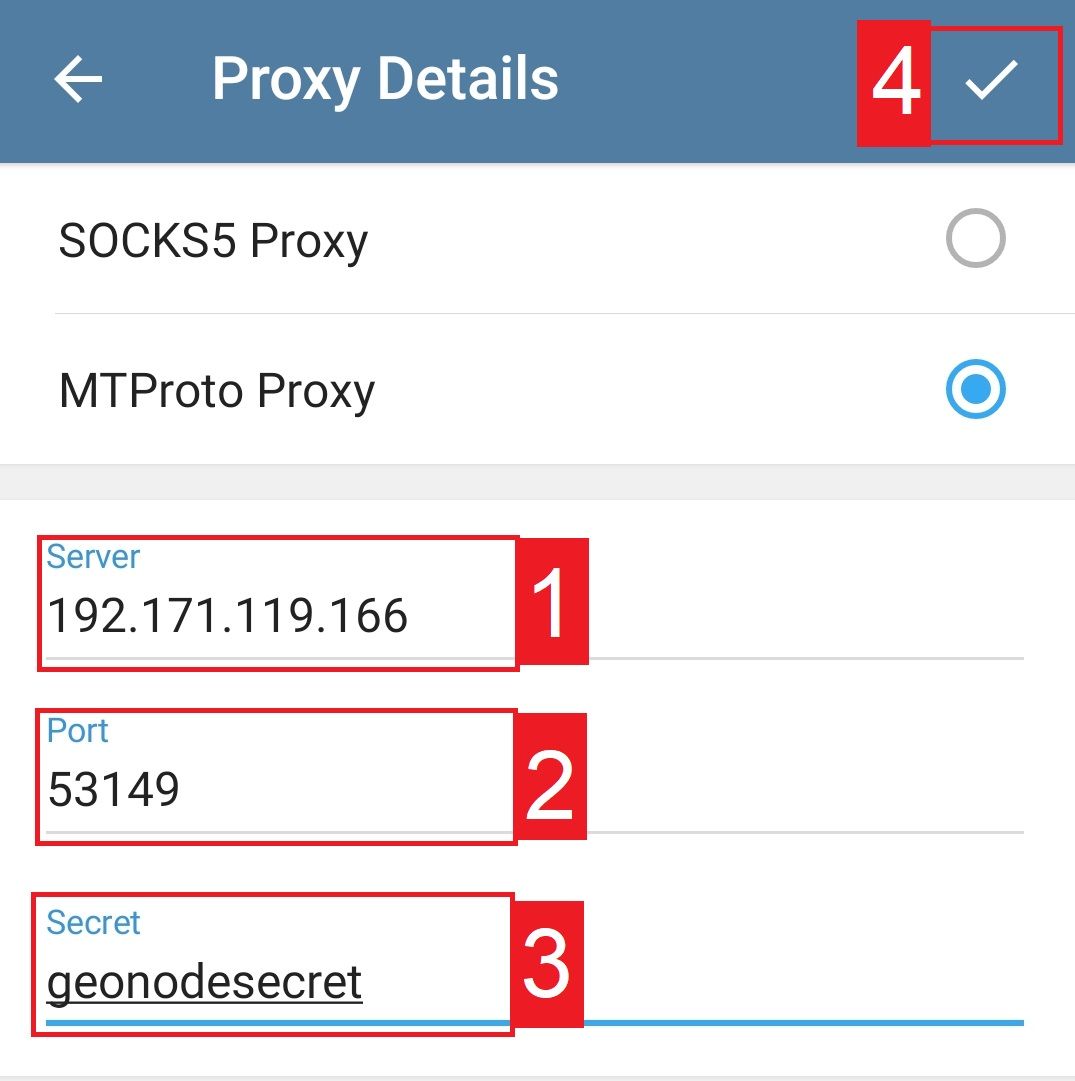
Félicitations ! Vous avez maintenant terminé la configuration de votre serveur proxy Telegram sur votre appareil Android. N'oubliez pas que votre proxy Telegram est en ligne lorsque la mention « connecté » s'affiche en bas de l'écran.
Pour iPhone et iPad
Étape 1. Ouvrez l'application Telegram et cliquez sur Paramètres
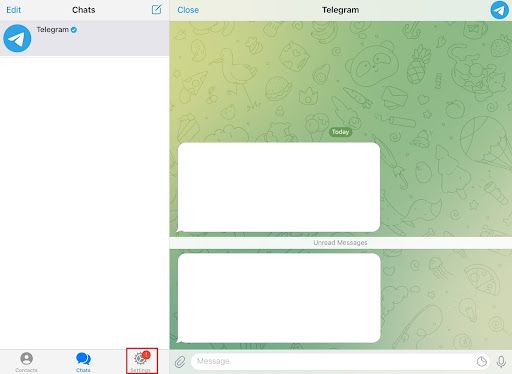
Étape 2. Sélectionnez Données et stockage, puis faites défiler vers le bas jusqu'à trouver Proxy.
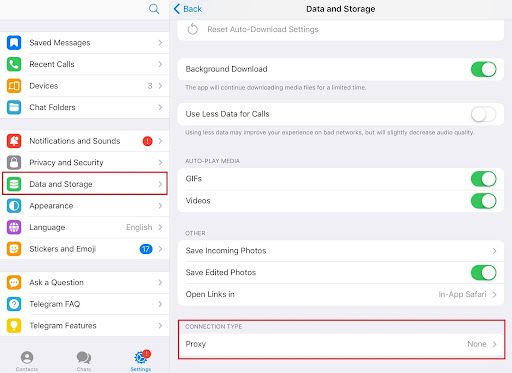
Étape 3. Dans la fenêtre contextuelle, vous pouvez soit activer Utiliser un proxy, soit cliquer sur Ajouter un proxy.
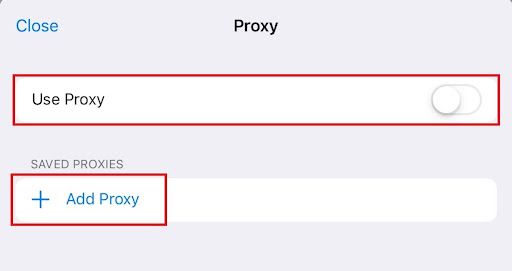
Vous avez désormais la possibilité de choisir le type de proxy que vous souhaitez utiliser. Vous avez le choix entre un proxSOCKS5e et un proxy MTProto, tout comme sur Android.
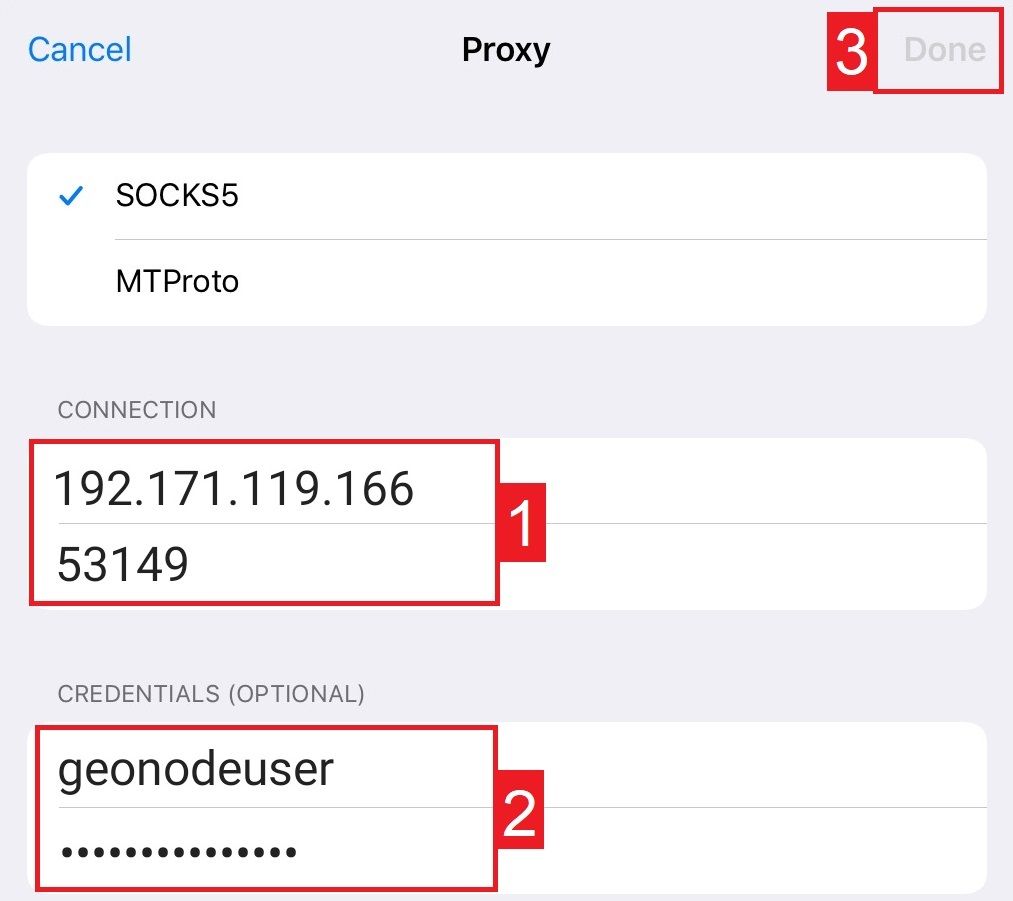
Si vous choisissez un proxSOCKS5e, alors :
- Saisissez votre nom d’hôte ou votre adresse IP.
- Si votre administrateur réseau ou votre fournisseur d’accès vous demande de saisir vos identifiants de connexion ici, saisissez-les.
- Cliquez sur Terminé lorsque vous avez fini.
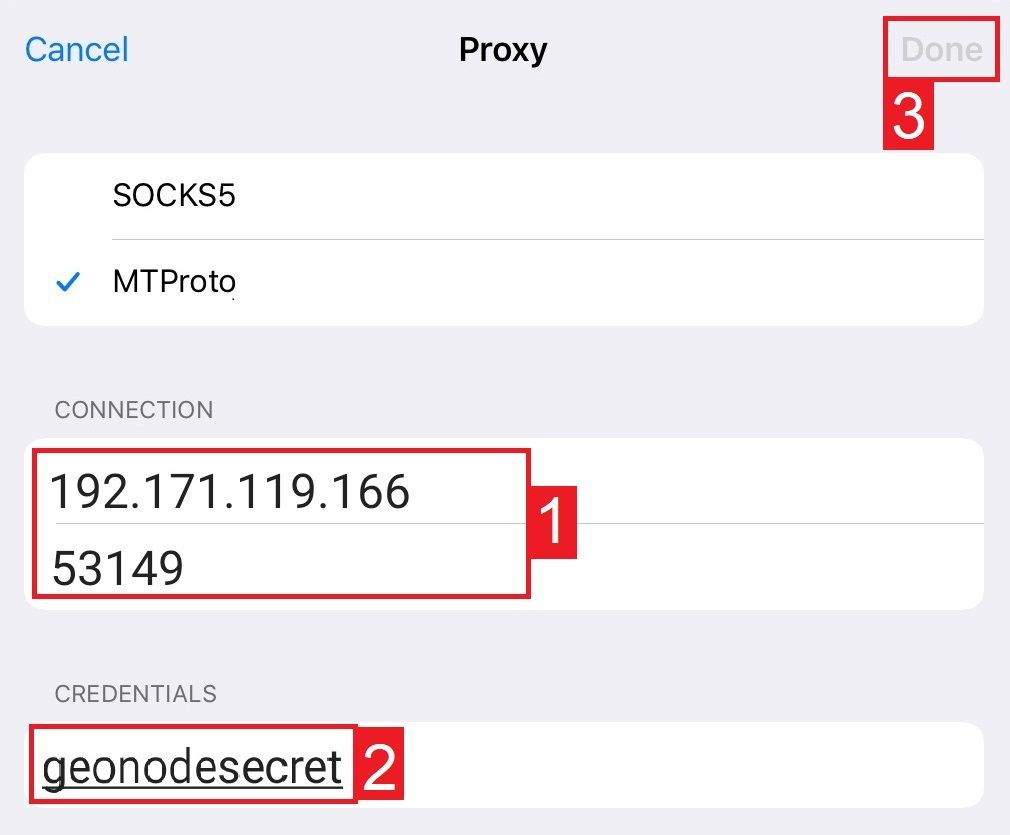
Si vous avez sélectionné le proxy MTProto, procédez comme suit :
- Saisissez votre nom d’hôte ou votre adresse IP, ainsi que le numéro de port.
- Saisissez vos identifiants secrets.
- Cliquez sur Terminé pour enregistrer.
Félicitations ! Vous avez maintenant terminé la configuration de votre serveur proxy Telegram sur votre appareil iOS. N'oubliez pas que votre proxy Telegram est en ligne lorsque la mention connecté s'affiche en bas de l'écran.
Comment désactiver un proxy Telegram
- Ouvrez Telegram sur votre appareil.
- Cliquez sur les trois lignes horizontales situées dans le coin supérieur gauche de l'écran.
- Cliquez sur « Paramètres ».
- Cliquez sur « Avancé ».
- Cliquez sur « Type de connexion ».
- Sélectionnez « Utiliser le proxy système » ou « Connexion directe », selon vos préférences.
Si vous avez sélectionné « Utiliser le proxy système », vous devrez désactiver les paramètres de proxy de votre système.
Voici comment procéder :
a.) Sous Windows, accédez à « Paramètres » > « Réseau et Internet » > « Proxy » et désactivez l’option « Utiliser un serveur proxy ».
b.) Sous macOS, allez dans « Préférences Système » > « Réseau » > « Avancé* » > « Proxys » et décochez toutes les cases.
c.) Sous Linux, la procédure dépend de votre distribution et de votre environnement de bureau, mais vous trouverez généralement les paramètres de proxy dans vos fichiers de configuration réseau ou de proxy.
- Si vous avez sélectionné « Connexion directe », vous n’avez pas besoin d’effectuer d’autres modifications.
Si vous avez apprécié notre guide ci-dessus, découvrez d’autres articles similaires sur le blog d’Geonode Plan du site. Vous pouvez également consulter la liste de proxys Telegram gratuits d’Geonode pour une messagerie sécurisée et anonyme.

