YouTube est devenu un élément incontournable de nos loisirs quotidiens. Que ce soit sur un ordinateur ou un téléphone, regarder des vidéos sur YouTube fait désormais partie de la routine quotidienne de nombreuses personnes. Le fait que 5 milliards de vidéos YouTube soient visionnées chaque jour témoigne de l’ampleur de la consommation quotidienne. On pourrait penser que l’accès à toutes les vidéos est illimité, mais ce n’est malheureusement pas le cas, car YouTube peut bloquer l’accès à certaines d’entre elles.
Lorsque YouTube interdit l’accès à une vidéo, cela s’explique généralement par deux raisons : soit l’auteur de la vidéo a bloqué l’accès depuis votre pays, soit YouTube l’a bloquée lui-même en raison de problèmes de droits d’auteur locaux. Cela agace les utilisateurs, surtout lorsqu’il s’agit d’une vidéo qui les intéresse. L’un des meilleurs moyens de contourner cette restriction consiste à installer un serveur proxy sur votre système.
L’activation d’un proxy lorsque vous regardez YouTube vous offre de nombreux avantages similaires à ceux des services VPN. Cela vous permet de débloquer des vidéos YouTube qui ne sont normalement pas disponibles dans votre pays. Cela vous permet également d’augmenter le nombre de vues et la durée de visionnage des vidéos YouTube à plusieurs reprises, car le système d’authentification de YouTube ne comptabilise qu’une seule vue par adresse IP unique ; vous pouvez même automatiser le processus à l’aide de bots.
Ce tutoriel est un guide complet sur la manière d’utiliser des proxys lorsque vous regardez YouTube.
Voici les étapes à suivre :
- Accédez aux paramètres de proxy de votre système d’exploitation
- Choisissez l’option qui vous convient : modifier automatiquement les paramètres de proxy ou les saisir manuellement vous-même
- Saisissez les informations nécessaires pour l’une ou l’autre option
- Cliquez sur « OK » pour enregistrer !
Assurez-vous que le navigateur que vous utilisez pour regarder YouTube utilise bien les paramètres de proxy de votre système. Nous vous recommandons d’utiliser Google Chrome, car il utilise automatiquement vos paramètres de proxy enregistrés.
Configurons cela dans le système d’exploitation de votre ordinateur.
Configuration des paramètres de proxy sous Windows
Pour configurer les paramètres de proxy sous Windows, il suffit de rechercher « Paramètres de proxy » dans la barre de recherche de Windows et d’ouvrir le résultat de la recherche.

Deux options s’offrent alors à vous : Configuration automatique du proxy ou Configuration manuelle du proxy. Si vous souhaitez que Windows détecte automatiquement vos paramètres de proxy, choisissez la première option. Choisissez la deuxième option si vous souhaitez utiliser une adresse IP et un numéro de port spécifiques.
Si vous avez choisi la première option, procédez comme suit :
- Activez Détecter automatiquement les paramètres
- Activez Utiliser un script de configuration
- Saisissez l’adresse du script
- Cliquez sur Enregistrer

Si vous avez choisi la deuxième option, procédez comme suit :
- Activez Utiliser un serveur proxy
- Saisissez à la fois l’adresse du serveur et le numéro de port
- Si vous souhaitez accéder à certaines adresses sans passer par un proxy, saisissez-les ici
- Cochez la case Ne pas utiliser le serveur proxy pour les adresses locales si vous souhaitez accéder à un serveur local sans passer par un proxy**
- Cliquez sur Enregistrer

Configuration des paramètres de proxy sous macOS
Pour commencer à configurer vos paramètres de proxy sous macOS, procédez simplement comme suit :
Étape 1. Cliquez sur l'icône Apple.

Étape 2. Dans le menu déroulant, cliquez sur « Préférences Système ».

Étape 3. Cliquez sur « Réseau »

Étape 4. Cliquez sur « Avancé »
 Remarque : assurez-vous d’abord d’être connecté à votre réseau Wi-Fi.
Étape 5. Cliquez sur « Proxys »

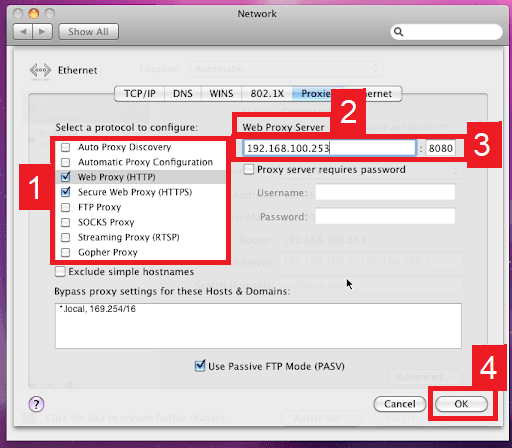
Vous devriez alors être redirigé vers les paramètres de proxy de macOS. La procédure est plus simple sous macOS que sous Windows. Vous ne disposez que d’une seule option : configurer manuellement votre serveur proxy.
Voici les étapes à suivre :
- Sélectionnez le protocole IP du proxy que vous souhaitez configurer. Cela dépend des protocoles proposés par votre fournisseur de services proxy.
- Activez « Proxy Web sécurisé »
- Saisissez l’adresse du serveur proxy et le numéro de port
- Cliquez sur OK pour enregistrer les paramètres
Remarque : il se peut que le système vous demande votre mot de passe d’utilisateur Mac pour enregistrer vos paramètres.
Félicitations ! Vous avez désormais configuré un serveur proxy que vous pourrez utiliser pour regarder des vidéos sur YouTube. N’oubliez pas de vérifier que le navigateur que vous utilisez pour regarder YouTube utilise bien les paramètres de proxy de votre système. Lors de votre première visite sur YouTube, une fenêtre s’affichera pour vous demander vos identifiants de connexion à votre compte proxy.
Lire d’autres articles similaires... Plan du site

