Huluは、数千本ものテレビ番組、エピソード、映画を配信する動画ストリーミングプラットフォームであり、最高のストリーミングサービスとなるべくNetflixと直接競合しています。また、Huluには追加のサブスクリプションプランがあり、ABCやNBCなどのローカルテレビチャンネルをはじめ、60以上のチャンネルを視聴することができます。
Huluのコンテンツは、他のストリーミングサービスと同様、利用者の地理的な位置によって制限されます。例えば、お気に入りの番組が日本で視聴可能であっても、必ずしも米国やカナダでも視聴できるとは限りません。したがって、Huluが提供するすべてのコンテンツを完全に視聴し、体験するためには、Hulu用プロキシサーバーが必要となります。 Huluプロキシサーバーは、お使いのコンピュータとHuluの間で仲介役を果たします。これにより、他のVPNサービスと同様に、個人のIPアドレスが隠され、HuluにはプロキシサーバーのIPアドレスのみが表示されるようになります。
Huluプロキシを使用する際、ユーザーが通常直面する問題として、Huluが匿名プロキシツールの使用を検知すると、コンテンツへのアクセスを一切許可しなくなることがあります。この問題は「Huluプロキシエラー」と呼ばれ、プロキシサーバーを無効にすれば解消されます。 無料のプロキシや、平均的なプロキシサービスを利用している場合、Huluはプロキシの使用を検知する可能性が高いため、Huluのブロックを解除することはできません。
このプロキシエラーを効果的に回避するには、卓越したプロキシサービスが不可欠です。幸いなことに、Geonodeのレジデンシャルプロキシはこの課題に対応可能です。これにより、世界中の任意の場所をターゲットに設定でき、固有のレジデンシャルIPを利用することで、あたかもその場所のユーザーであるかのように見せることができます。 Huluはプロキシツールを使用していることを検知できないため、ブロックされることなくHuluのコンテンツをすべて視聴できます。
それでは、Hulu用のプロキシサーバーを設定しましょう。
注:Huluの利用に使用するウェブブラウザが、システムのプロキシ設定を自動的に反映していることを確認してください。Google Chromeは自動的にこの設定を行うため、使用することをお勧めします。
Windowsの場合:
Windowsでプロキシを設定するには、Windowsの検索バーで「プロキシ設定」と検索し、検索結果を開くだけです。
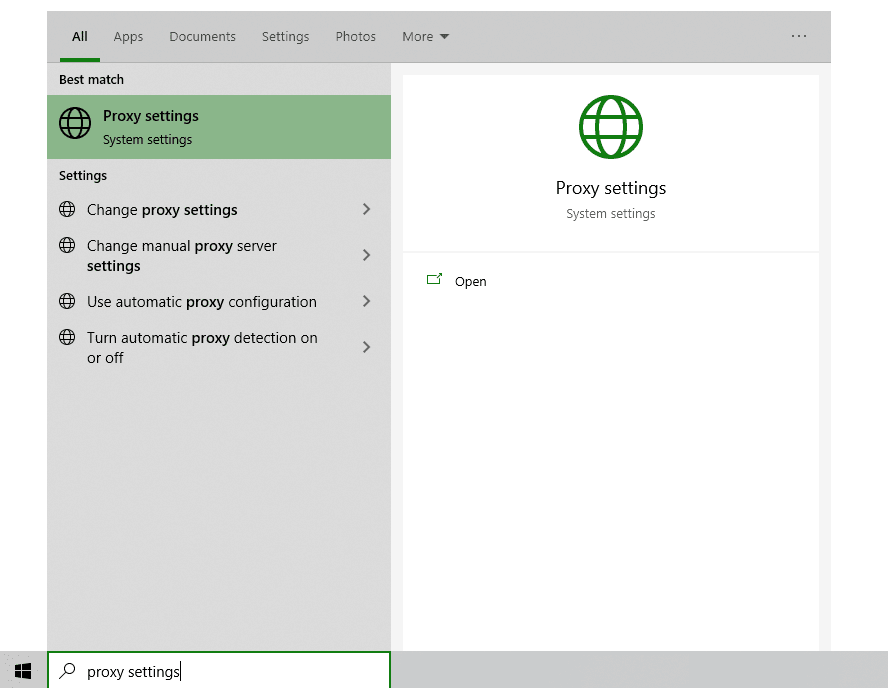
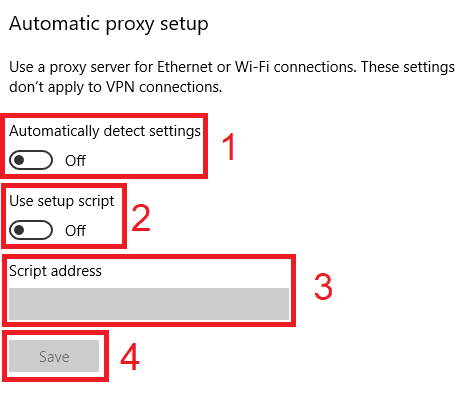
すると、プロキシ設定の自動検出 または [プロキシ設定の手動設定] の 2 つのオプションが表示されます。Windows にプロキシ設定を自動的に検出させたい場合は、最初のオプションを選択してください。特定の IP アドレスとポート番号を使用したい場合は、2 番目のオプションを選択してください。
最初のオプションを選択した場合は、次の手順に従ってください:
- **「設定を自動的に検出する」**をオンにします
- **「セットアップスクリプトを使用する」**をオンにします
- スクリプトのアドレスを入力します
- **「保存」**をクリックします
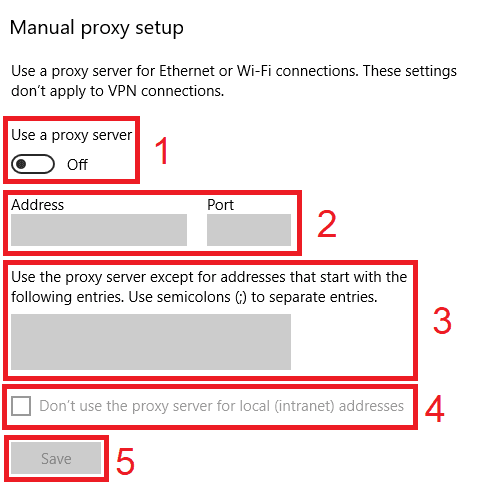
2番目のオプションを選択した場合は、次の手順に従ってください:
- プロキシサーバーを使用する をオンにします
- サーバーアドレスとポート番号の両方を入力します
- プロキシを経由せずにアクセスしたいアドレスがある場合は、ここにそのアドレスを入力します
- プロキシを使用せずにローカルサーバーにアクセスしたい場合は、「ローカルアドレスにはプロキシサーバーを使用しない」チェックボックスをオンにします
- **「保存」**をクリックします
Macの場合。
macOSでプロキシ設定を行うには、以下の手順に従ってください:
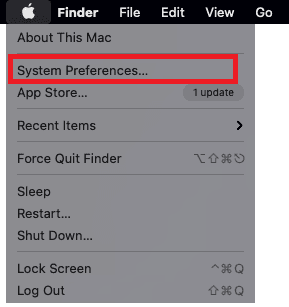
手順 1. Appleアイコンをクリックします。

手順 2. ドロップダウンメニューから、**「システム環境設定」**をクリックします。
手順 3. **「ネットワーク」**をクリックします。
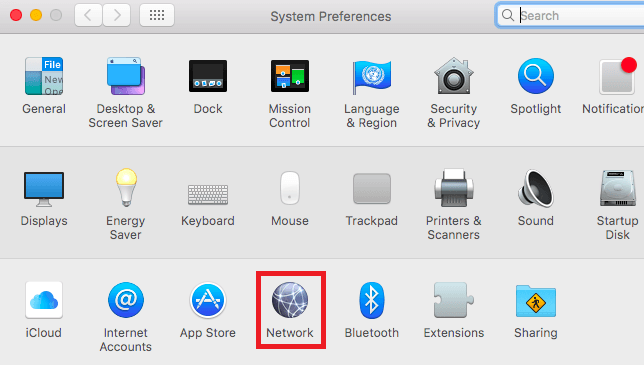
手順 4. **「詳細」**をクリックします。
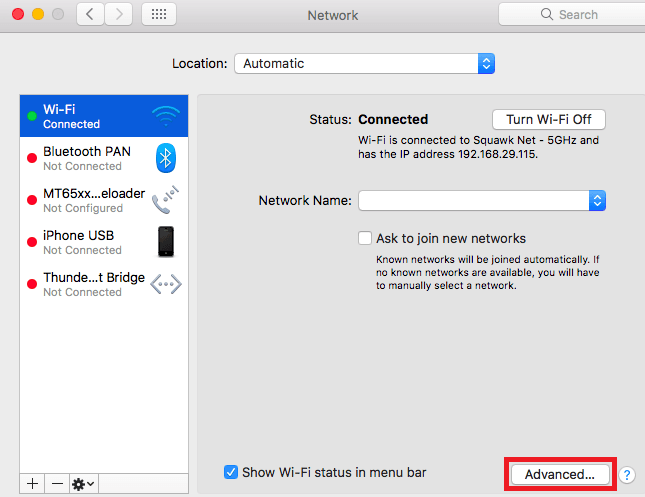
注:まずWi-Fiに接続していることを確認してください。
手順 5. **「プロキシ」**をクリックします
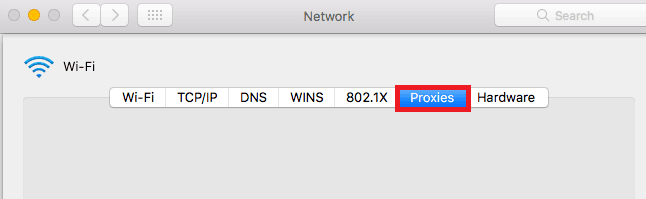
これにより、macOSのプロキシ設定画面に遷移します。macOSはWindowsに比べて設定が簡単です。 選択肢は1つだけで、プロキシサーバーを手動で設定する方法のみです。
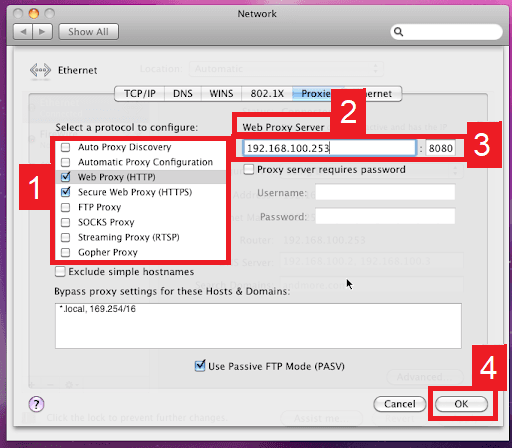
手順は以下の通りです:
- 設定したいプロキシのIPプロトコルを選択します。これは、プロキシサービスプロバイダが提供しているプロトコルによって異なります。
- セキュアWebプロキシを有効にします
- プロキシサーバーのアドレスとポート番号を入力します
- OKをクリックして設定を保存します
注:設定を保存する際に、Macのユーザーパスワードの入力を求められる場合があります。
モバイルの場合:
Hulu用のモバイルプロキシを設定するには、スマートフォンのプロキシ設定を変更するだけです。Huluアプリは、使用するたびにスマートフォンのプロキシ設定を反映します。これはAndroidとiOSの両方に適用されます。 Android 向けの詳しいガイドと、iPhone 向けのガイドはこちらです。
おめでとうございます!これで、Huluアカウント用のプロキシサーバーの設定が完了しました。なお、初めてアクセスする際には、ログイン情報の入力を求めるポップアップが表示されますのでご注意ください。