Telegramは、月間ユーザー数が5億人を超える、高速かつ安全なメッセージングアプリです。このプラットフォームには、すべてのデバイスに対応し、シームレスに同期できる機能や、各デバイスに2GBの容量が割り当てられ、最高のメッセージング体験を提供するなど、多くの機能が備わっています。
その主な特徴の一つは、プライバシーとセキュリティへの徹底した取り組みであり、エンドツーエンドの暗号化やメッセージの自動削除機能などが備わっています。セキュリティをさらに強化するための優れた方法として、VPNの利用やプロキシサーバーの導入が挙げられます。 オンラインでのプライバシーとセキュリティを維持するためのもう一つの重要なツールは、ウェブスクレイピングの手法を利用することです。これにより、痕跡を残すことなく、さまざまなソースからのデータにアクセスし、分析することができます。
Telegramで使用できるプロキシの種類は、SOCKS5、HTTP、MTProtoの3つがあります。 使用するTelegramプロキシを変更することもできますし、デフォルト設定であるシステムのプロキシ設定をそのまま採用することも可能です。
Telegramで使用できる各プロキシの種類ごとのメリットとデメリットは以下の通りです:
SOCKS5 プロキシ
メリット:
- • ファイアウォールや検閲の回避に適している
- • UDPトラフィックに対応しており、特定の種類のアプリケーションのパフォーマンスを向上させることができる
- • TCPおよびUDPトラフィックの両方に使用可能
デメリット:
- • それ自体では暗号化に対応していない
- • 認証はオプションであるため、他の種類のプロキシに比べてセキュリティが低い可能性がある
- • 一部のアプリケーションでは、SOCKS5 との連携が正常に行われない場合がある
HTTP プロキシ:
メリット:
- • アプリケーションやデバイスで広くサポートされている
- • HTTP および HTTPS トラフィックの両方に使用可能
- • 認証と暗号化に対応している
デメリット:
- • 特定の種類のトラフィックでは、SOCKS5よりも効率が劣る場合がある
- • 双方向通信を必要とするアプリケーションでは正常に動作しない可能性がある
- • 一部のファイアウォールや検閲体制によってブロックされる可能性がある
MTProtoプロキシ:
メリット
- • Telegram専用に開発されているため、互換性が非常に高い
- • トラフィックのエンドツーエンド暗号化に対応しており、高いセキュリティレベルを提供する
- • 速度と低遅延に最適化されている
デメリット
- • SOCKS5やHTTPよりも設定プロセスが複雑である
- • Telegramでのみ動作するため、他のアプリケーションでは使用できません
- • 認証が他の種類のプロキシに比べて複雑になる場合があります
結局のところ、どの種類のプロキシを使用するかは、個々のニーズや好みに依存します。それでは、設定を進めていきましょう。
Telegramのプロキシ設定方法
Windows、Linux、MacOSの場合
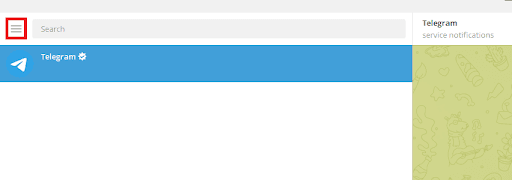
手順 1. Telegramを開き、画面左上の縦に並んだ3本の線をクリックします。
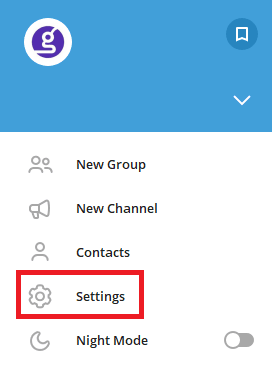
手順 2. Telegramのメニューから、**「設定」**を選択します。
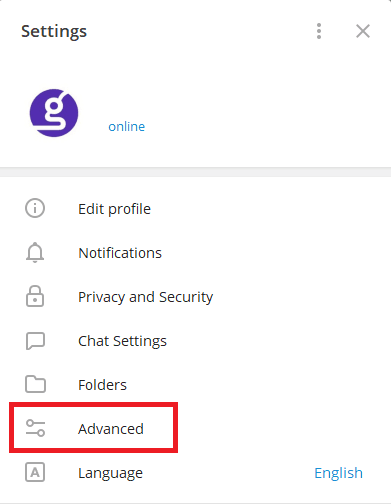
手順 3. ポップアップウィンドウで、**「詳細設定」**をクリックします。
手順 4. 詳細設定画面で、接続タイプをクリックします。
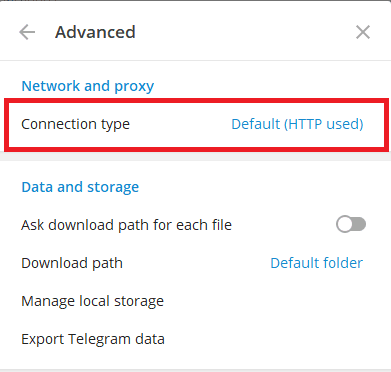
手順 5. カスタムプロキシを使用またはプロキシを追加のいずれかを選択できます。
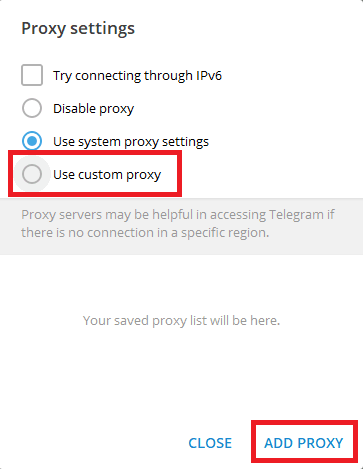
これで、使用したいTelegramプロキシを選択できるようになります。
その後、お使いのシステムのプロキシ設定画面にリダイレクトされます。設定方法の詳細については、以下をご覧ください。
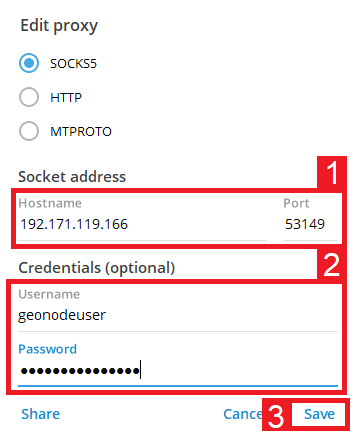
SOCKS5またはHTTPプロキシ(設定手順は同じです)を選択した場合は、次の手順に従ってください:
- ホスト名またはIPアドレス、およびポート番号を入力します。
- ネットワーク管理者やサービスプロバイダーから、ここにログイン認証情報を入力するよう指示されている場合は、ここで入力してください。
- 設定が完了したら、**「保存」**をクリックしてください。
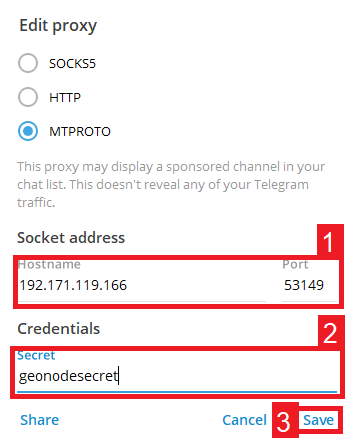
MTProtoプロキシを選択した場合は、以下の手順に従ってください:
- ホスト名またはIPアドレス、およびそのポート番号を入力してください。
- シークレットの認証情報を入力してください。
- 設定が完了したら、保存をクリックしてください。
おめでとうございます!これで、お使いのコンピュータでのTelegramプロキシサーバーの設定が完了しました。画面下部に「接続済み」と表示されていれば、Telegramプロキシがオンラインになっていることを示しています。
Android版
手順 1. Telegramを開き、画面左上の縦に並んだ3本の線(メニューアイコン)をタップします。

手順 2. メニューから**「設定」**を選択します。
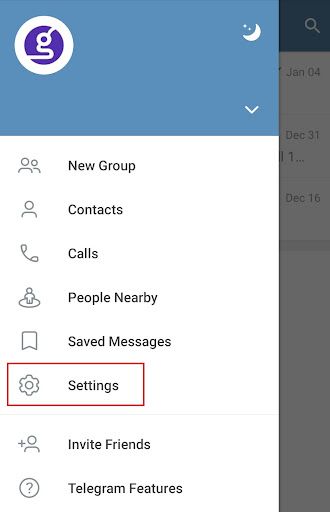
手順 3. データとストレージ を選択します。
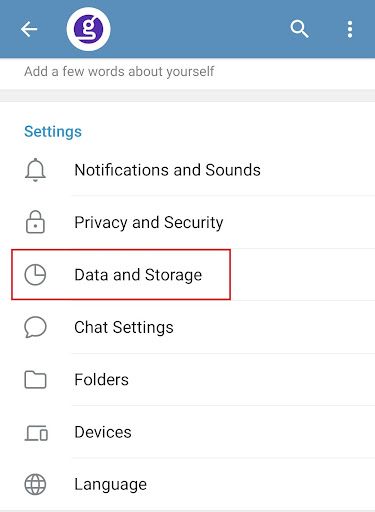
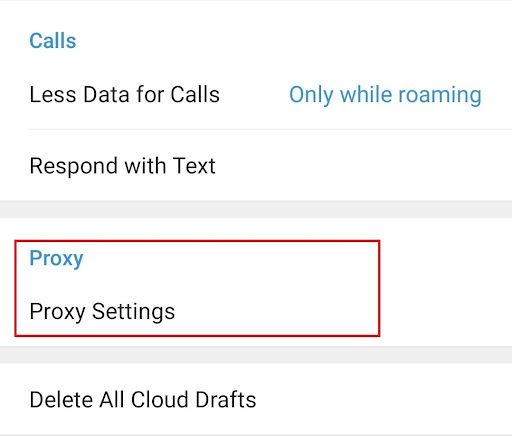
手順 4. プロキシ が表示されるまで下にスクロールし、プロキシ設定 をタップします。
ステップ 5. プロキシを使用 をオンにするか、プロキシを追加 をクリックします。
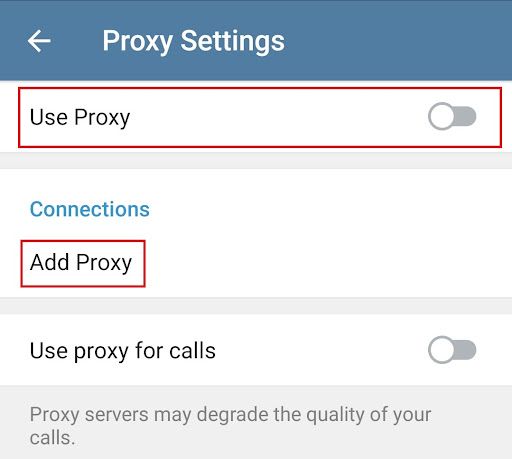
注:通話にプロキシを使用する設定をオンにするのを忘れないでください
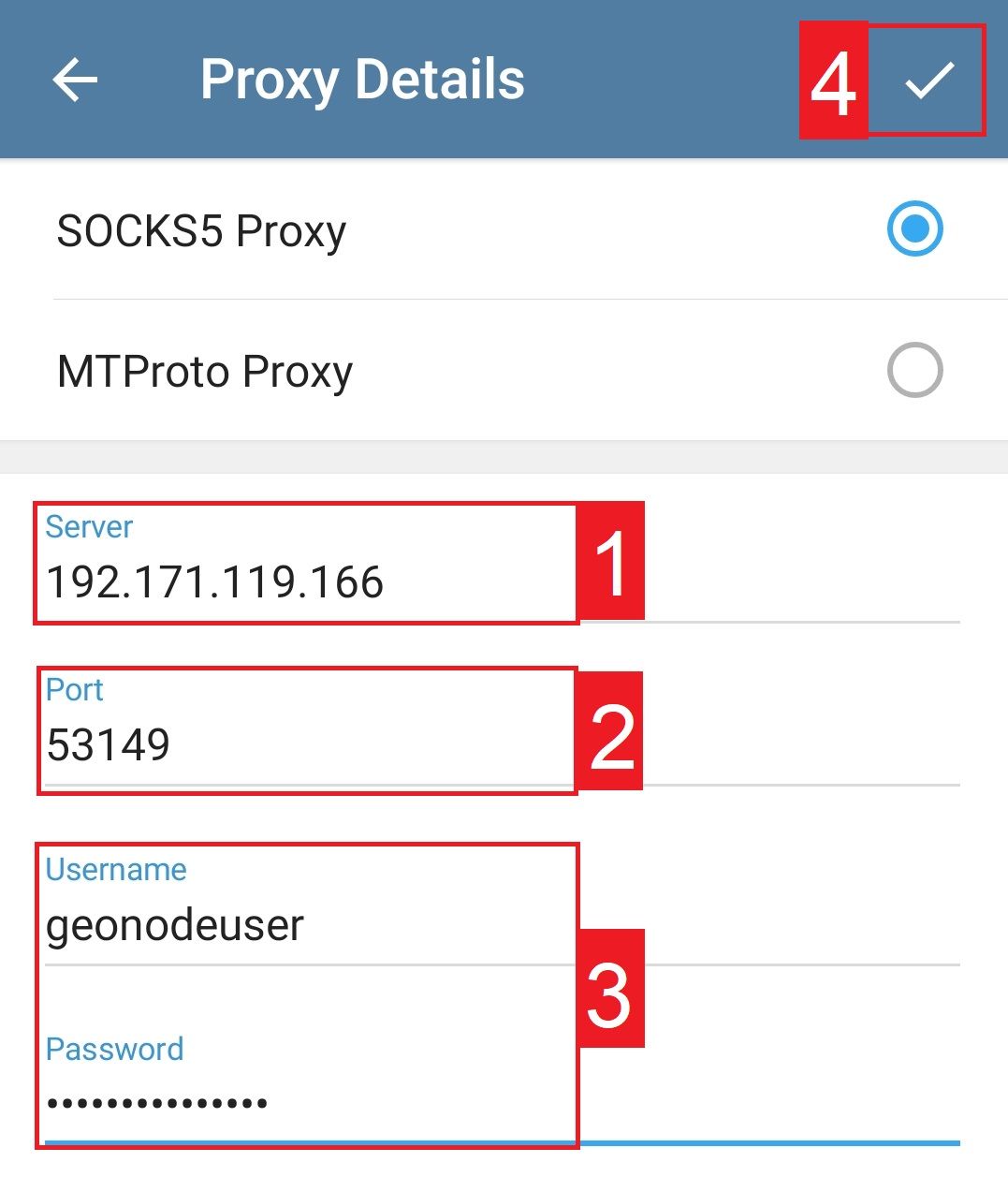
ここで、使用するTelegramプロキシを選択する画面が表示されます。PC版とは異なり、選択できるのはSOCKS5プロキシとMTProtoプロキシのみです。
SOCKS5プロキシを選択した場合は、以下の手順に従ってください:
- ホスト名またはIPアドレスを入力します。
- ポート番号を入力してください。
- ログイン認証情報を入力してください。
- チェックマークをクリックして保存してください。
MTProtoプロキシを選択した場合は、次の手順に従ってください:
- ホスト名またはIPアドレスを入力してください。
- ポート番号を入力してください。
- シークレット認証情報を入力してください。
- チェックマークをクリックして保存します。
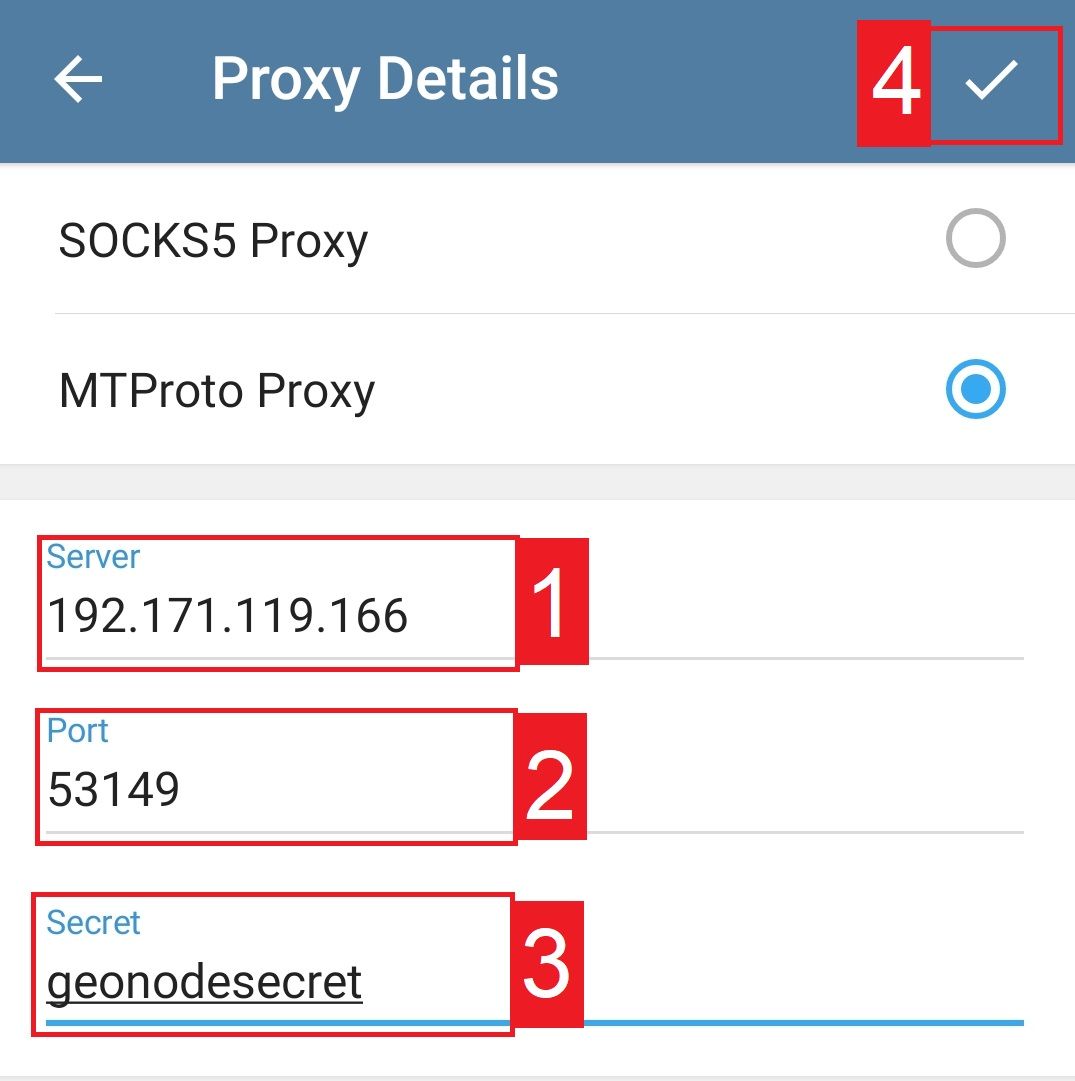
おめでとうございます!これで、AndroidデバイスでのTelegramプロキシサーバーの設定が完了しました。画面下部に「接続済み」と表示されていれば、Telegramプロキシがオンラインになっていることを示しています。
iPhoneおよびiPadの場合
手順 1. Telegramアプリを開き、設定をタップします
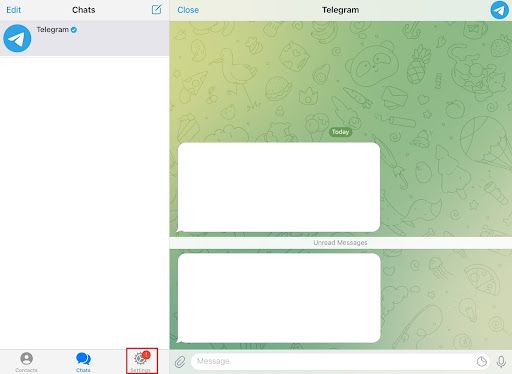
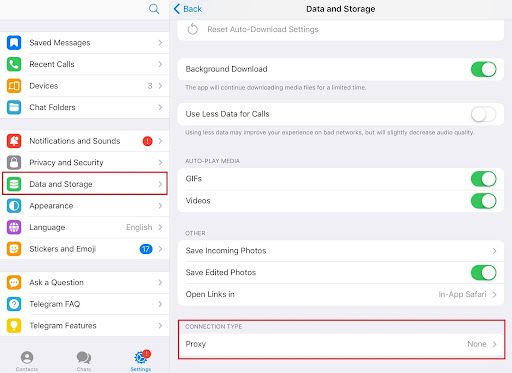
手順 2. データとストレージを選択し、プロキシが見つかるまで下にスクロールします。
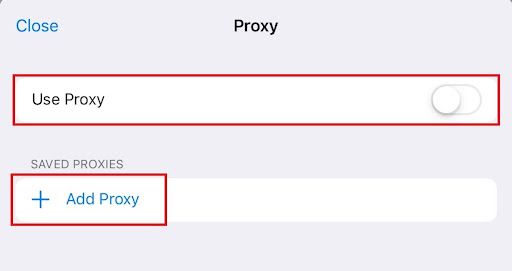
手順 3. ポップアップウィンドウで、プロキシを使用をオンにするか、プロキシを追加をタップします。
ここで、使用するプロキシの種類を選択する画面が表示されます。Androidと同様に、選択できるのはSOCKS5プロキシとMTProtoプロキシのみです。
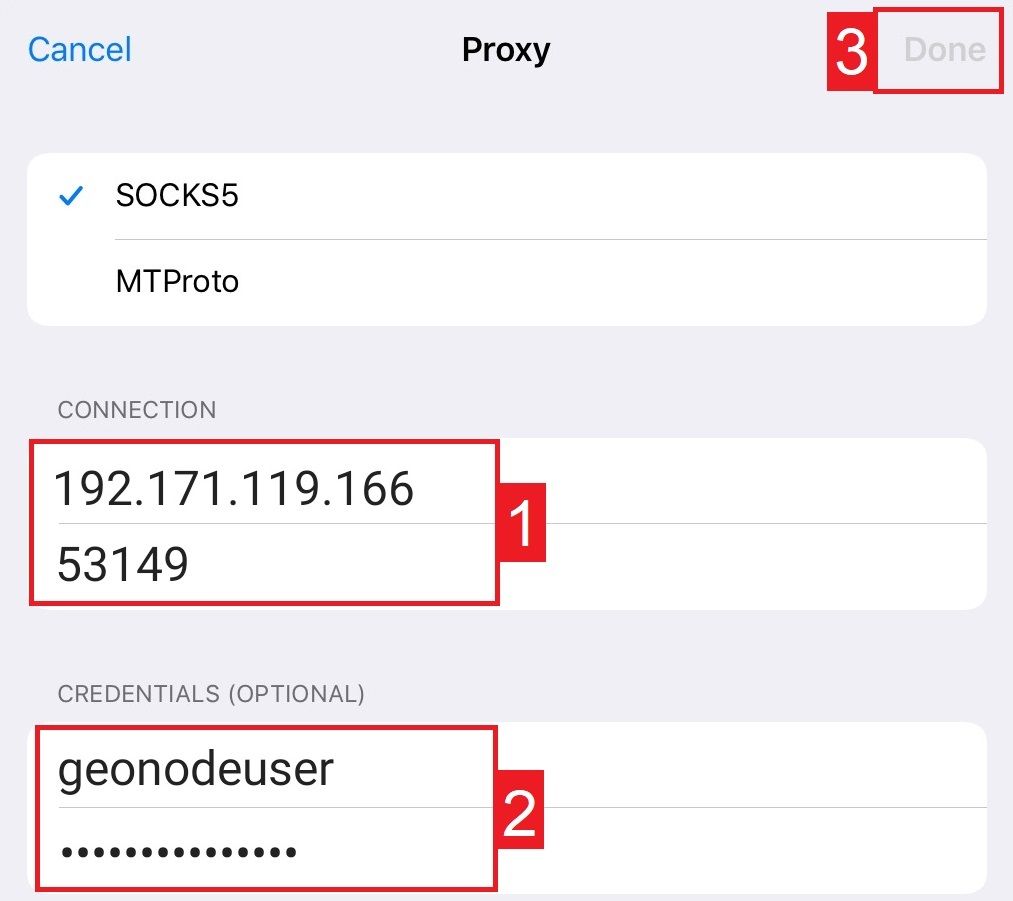
SOCKS5プロキシを選択した場合は、以下の手順に従ってください:
- ホスト名またはIPアドレスを入力します。
- ネットワーク管理者またはサービスプロバイダーから、ここにログイン認証情報を入力するよう指示されている場合は、ここで入力してください。
- 入力が完了したら、完了をクリックしてください。
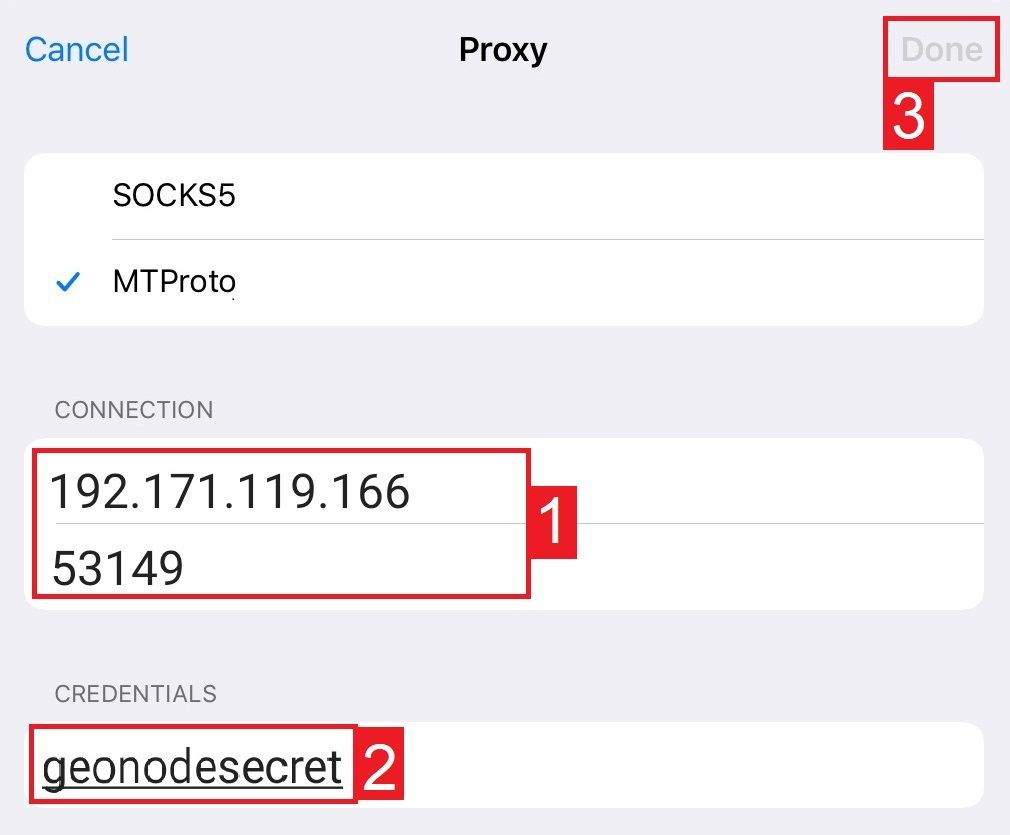
MTProtoプロキシを選択した場合は、次の手順に従ってください:
- ホスト名 または IPアドレス、および ポート番号 を入力します。
- シークレット認証情報 を入力します。
- 完了をクリックして保存します。
おめでとうございます!これで、iOSデバイスでのTelegramプロキシサーバーの設定が完了しました。画面下部に接続済みと表示されていれば、Telegramプロキシがオンラインになっていることを示しています。
Telegramのプロキシを無効にする方法
- 端末でTelegramを開きます。
- 画面の左上にある3本の水平線をクリックします。
- 「設定」をクリックします。
- 「詳細設定」をクリックします。
- 「接続タイプ」をタップします。
- 好みに応じて、「システムプロキシを使用」または「直接接続」を選択します。
「システムプロキシを使用」を選択した場合は、システムのプロキシ設定を無効にする必要があります。
その手順は以下の通りです:
a.) Windowsの場合、「設定」 > 「ネットワークとインターネット」 > 「プロキシ」に移動し、「プロキシサーバーを使用する」のトグルをオフにします。
b.) macOS では、「システム環境設定」>「ネットワーク」>「詳細*」>「プロキシ」の順に移動し、すべてのチェックボックスのチェックを外します。
c.) Linux では、ディストリビューションやデスクトップ環境によって手順が異なりますが、通常はネットワーク設定ファイルやプロキシ設定ファイルにプロキシ設定があります。
- 「直接接続」を選択した場合は、これ以上の変更は必要ありません。
上記のガイドが参考になった場合は、Geonodeのブログ サイトマップ で同様の記事をご覧ください。また、安全で匿名のメッセージングを行うには、Geonodeの 無料Telegramプロキシ一覧 もご参照ください。

