YouTubeは、私たちの日常の娯楽に欠かせない存在となっています。デスクトップでもスマートフォンでも、YouTubeで動画コンテンツを視聴することは、今や多くの人々の日課の一部となっています。毎日50億本のYouTube動画が視聴されているという事実は、人々が毎日どれほどの量のコンテンツを消費しているかを物語っています。 すべての動画に無制限にアクセスできると思われがちですが、残念ながらそうではありません。YouTubeは一部の動画へのアクセスをブロックしてしまうからです。
YouTubeが動画へのアクセスを禁止する場合、その理由は通常2つあります。投稿者があなたの国からのアクセスをブロックしているか、あるいは現地の著作権問題によりYouTube自体がブロックしているかのいずれかです。 特に、見たいと思っていた動画でこれが起こると、人々は苛立ちを覚えます。この問題を回避する最良の方法の一つは、システムにプロキシサーバーをインストールすることです。
YouTube視聴中にプロキシを有効にすると、VPNサービスと同様の多くのメリットが得られます。 これにより、通常はあなたの国では視聴できないYouTube動画の制限を解除できます。また、YouTubeの集計システムでは1つのIPアドレスにつき1回の再生しかカウントされないため、プロキシを使用することで動画の再生回数や視聴時間を大幅に増やすことが可能になります。さらに、ボットを使ってこのプロセスを自動化することも可能です。
このチュートリアルは、YouTube視聴時にプロキシを使用する方法について詳しく解説したガイドです。
以下の手順に従ってください:
- お使いのOSのプロキシ設定を開きます
- 希望するオプションを選択します:プロキシ設定を自動的に変更するか、手動で入力するか
- 選択したオプションに応じて必要な情報を入力します
- **「OK」**をクリックして保存します!
YouTubeを視聴する際に使用しているブラウザが、システムのプロキシ設定を正しく反映していることを確認してください。保存されたプロキシ設定を自動的に使用するGoogle Chromeの使用をお勧めします。
それでは、お使いのコンピュータのOSで設定を行ってみましょう。
Windowsでのプロキシ設定
Windowsでプロキシを設定するには、Windowsの検索バーで「プロキシ設定」と検索し、検索結果を開くだけです。

すると、プロキシ設定の自動検出 または [プロキシ設定の手動設定] の 2 つのオプションが表示されます。Windows にプロキシ設定を自動的に検出させたい場合は、最初のオプションを選択してください。特定の IP アドレスとポート番号を使用したい場合は、2 番目のオプションを選択してください。
最初のオプションを選択した場合は、次の手順に従ってください:
- **「設定を自動的に検出する」**をオンにします
- **「セットアップスクリプトを使用する」**をオンにします
- スクリプトのアドレスを入力します
- **「保存」**をクリックします

2番目のオプションを選択した場合は、次の手順に従ってください:
- プロキシサーバーを使用する をオンにします
- サーバーアドレスとポート番号の両方を入力します
- プロキシを経由せずにアクセスしたいアドレスがある場合は、ここにそのアドレスを入力します
- プロキシを使用せずにローカルサーバーにアクセスしたい場合は、「ローカルアドレスにはプロキシサーバーを使用しない」チェックボックスをオンにします
- **「保存」**をクリックします

macOSでのプロキシ設定
macOSでプロキシ設定を行うには、以下の手順に従ってください。
手順 1. Appleアイコンをクリックします。

手順 2. ドロップダウンメニューから、**「システム環境設定」**をクリックします。

手順 3. **「ネットワーク」**をクリックします。

手順 4. **「詳細」**をクリックします。
 注:まず Wi-Fi に接続していることを確認してください。
手順 5. **「プロキシ」**をクリックします

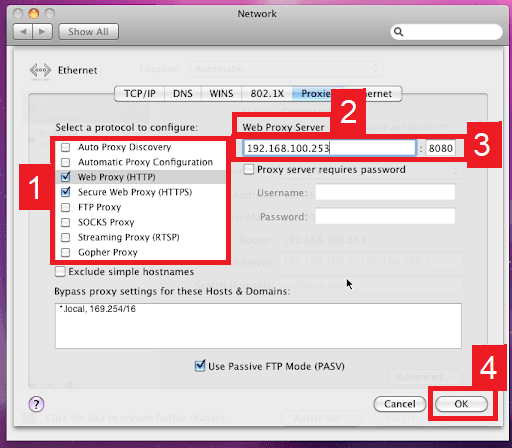
これにより、macOSのプロキシ設定画面に遷移します。macOSはWindowsに比べて設定が簡単です。プロキシサーバーを手動で設定するという、1つのオプションのみがあります。
手順は以下の通りです:
- 設定したいプロキシのIPプロトコルを選択します。これは、プロキシサービスプロバイダが提供しているプロトコルによって異なります。
- セキュアWebプロキシを有効にします
- プロキシサーバーのアドレスとポート番号を入力します
- OKをクリックして設定を保存します
注:設定を保存する際、Macのユーザーパスワードの入力を求められる場合があります。
おめでとうございます!これで、YouTubeで動画を視聴する際に使用するプロキシサーバーの設定が完了しました。 YouTubeの視聴に使用するブラウザがシステムのプロキシ設定を正しく反映しているか、必ず再確認してください。また、YouTubeに初めてアクセスした際には、プロキシアカウントのログイン情報を入力するよう求められるメッセージが表示されます。
関連する記事をもっと読む... サイトマップ

