Diluncurkan pada November 2019, Brave adalah peramban web yang relatif baru yang dikembangkan berdasarkan kode sumber terbuka Chromium dan sangat berfokus pada perlindungan privasi Anda. Peramban ini telah memiliki lebih dari 50 juta pengguna dan telah membuktikan diri sebagai salah satu peramban teraman yang dapat Anda gunakan saat ini. Brave juga dikatakan lebih cepat daripada Google Chrome dan Firefox, dan bahkan memiliki fitur-fitur canggih termasuk “Brave Rewards” — di mana Anda dapat memperoleh token kripto dan dompet kripto yang sesuai. Salah satu kelemahan utamanya adalah bahwa semua pengaturan tambahan tersebut mungkin membingungkan pengguna yang tidak terlalu “paham teknologi”.
Seperti disebutkan di atas, peramban Brave menawarkan salah satu perlindungan privasi terbaik di dunia maya. Peramban ini memiliki beragam fungsi bawaan yang memberikan perlindungan penuh terhadap pihak-pihak jahat, sementara peramban lain hanya memiliki perlindungan terbatas terhadap ancaman tersebut. Salah satu fitur tersebut adalah kombinasi firewall + VPN Brave yang dapat melindungi segala aktivitas online Anda, bahkan saat Anda berada di luar peramban. Selain itu, menerapkan teknik seperti mengekstrak data dari berbagai situs web dapat semakin meningkatkan pengalaman penjelajahan Anda, sehingga Anda dapat mengumpulkan informasi berharga sambil tetap menjaga privasi online Anda.
Meskipun sudah dilengkapi dengan semua fitur ini, Anda masih bisa menambahkan lapisan perlindungan tambahan untuk diri Anda sendiri. Anda dapat melakukannya dengan menginstal server proxy untuk jaringan Anda dan koneksi Wi-Fi apa pun yang Anda gunakan. Server proxy bertindak sebagai perantara antara situs web dan Anda, sehingga situs web hanya melihat alamat IP dari server proxy tersebut, yang secara efektif melindungi alamat IP Anda. Untuk menemukan server proxy yang andal, Anda dapat merujuk ke daftar lengkap proxy gratis yang tersedia untuk digunakan. Anda dapat dengan mudah menginstal proksi browser melalui browser Brave karena pengaturan ini hanya menyalin pengaturan proksi sistem Anda, sehingga Anda tidak perlu melakukan perubahan tambahan apa pun pada pengaturan proksi Brave.
Berikut cara melakukannya:
- Buka pengaturan proxy browser di Brave
- Pilih opsi yang ingin Anda gunakan: konfigurasi proxy otomatis atau konfigurasi proxy manual
- Masukkan informasi yang diperlukan untuk opsi yang dipilih
- Klik “OK” untuk menyimpan!
Cara Membuat Proxy untuk Browser Brave
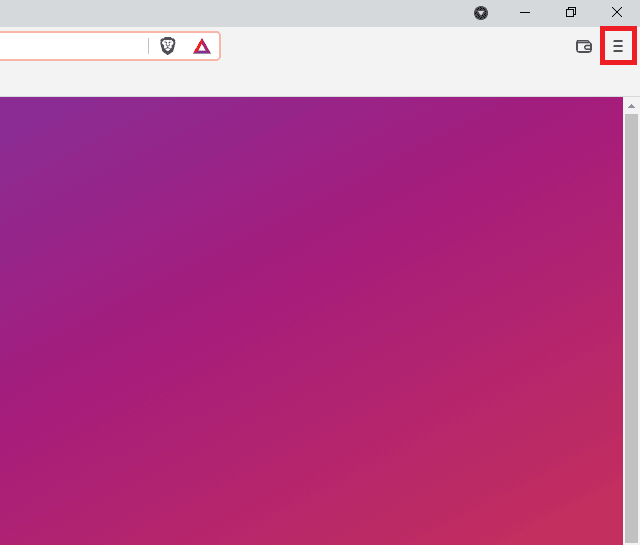
Langkah 1. Buka browser Brave dan klik tiga garis yang berjejer secara horizontal di sudut kanan atas.
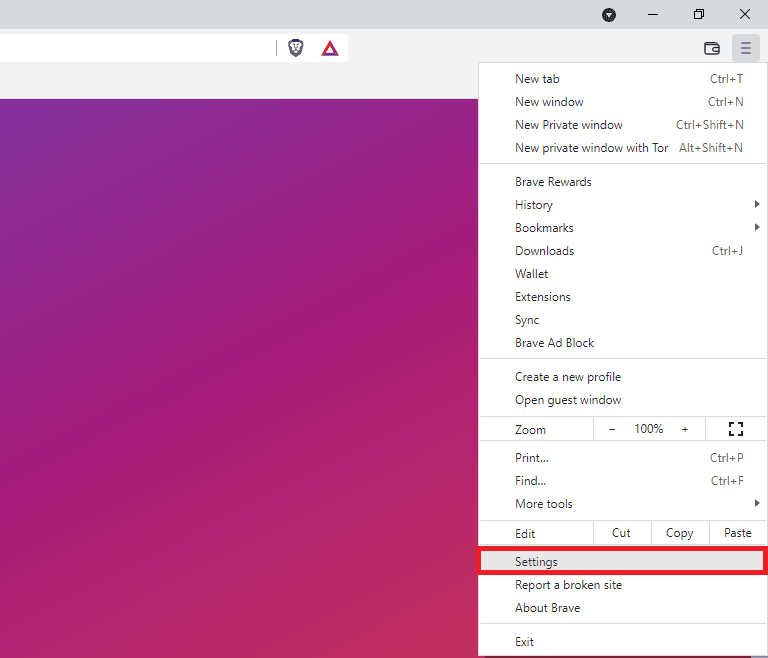
Langkah 2. Pada menu tarik-turun, pilih Pengaturan.
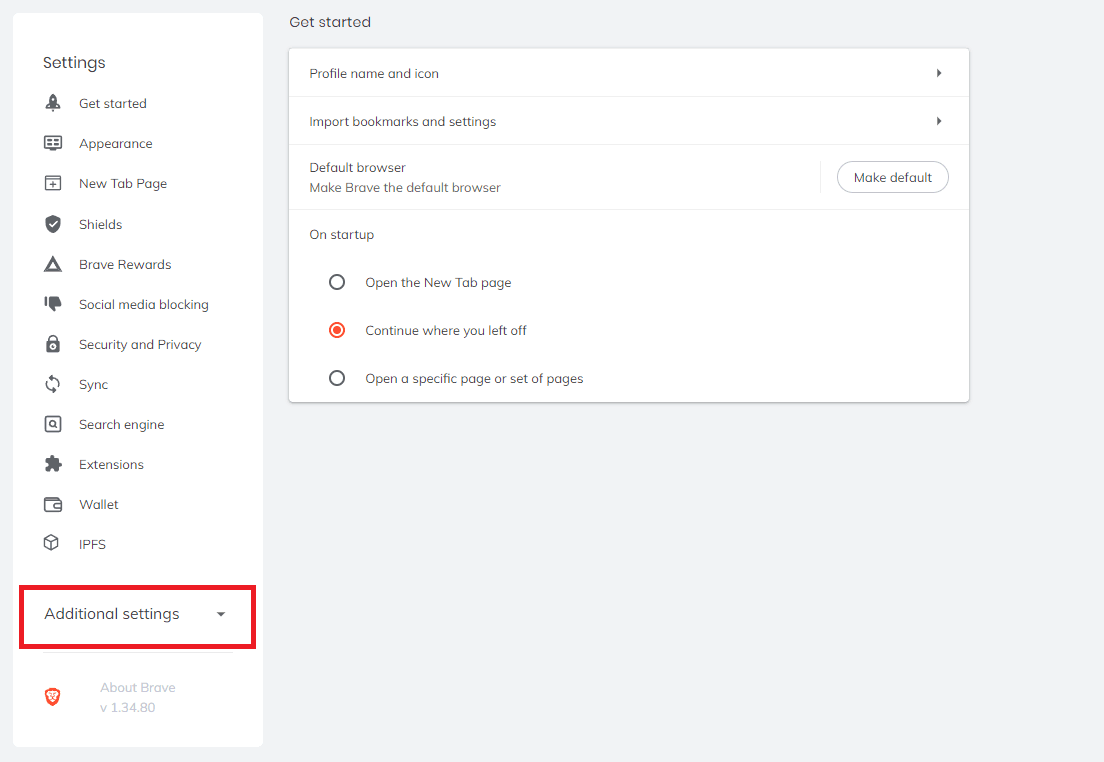
Langkah 3. Klik Pengaturan Tambahan.
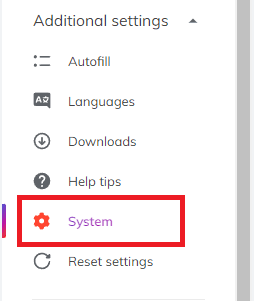
Langkah 4. Selanjutnya, pilih Sistem.
Langkah 5. Terakhir, klik Buka pengaturan proxy komputer Anda.
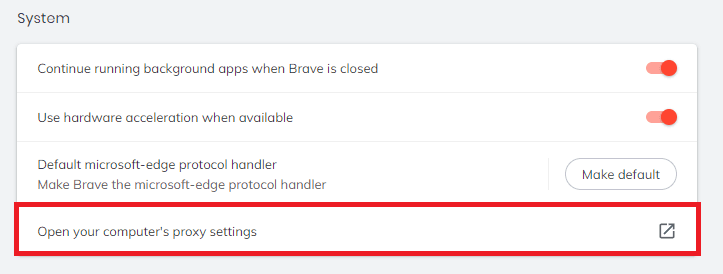
Ini akan mengarahkan Anda ke pengaturan sistem. Di bawah ini adalah penjelasan terperinci tentang cara mengonfigurasi pengaturan proxy sistem Anda.
Untuk Windows:
Setelah dialihkan, Anda akan diberikan dua pilihan: mengonfigurasi pengaturan proxy secara otomatis atau memasukkannya sendiri secara manual. Jika Anda ingin pengaturan Anda dideteksi secara otomatis, Anda memerlukan skrip atau alamat skrip agar Windows dapat menjalankannya secara otomatis; namun, jika Anda ingin menggunakan alamat IP dan nomor port tertentu, sebaiknya konfigurasikan sendiri secara manual.
Jika Anda memilih opsi pertama, maka:
- Aktifkan Deteksi Pengaturan Secara Otomatis
- Aktifkan Gunakan skrip pengaturan
- Masukkan alamat skrip
- Klik Simpan

Jika Anda memilih opsi kedua, maka:
- Aktifkan Gunakan server proxy
- Masukkan alamat server dan nomor port
- Jika ada alamat yang ingin Anda kunjungi tanpa proxy, masukkan di sini
- Centang kotak Jangan gunakan server proxy untuk alamat lokal jika Anda ingin mengakses server lokal tanpa proxy
- Klik Simpan

Untuk macOS:
macOS lebih sederhana dibandingkan dengan Windows. Anda hanya memiliki satu opsi, yaitu mengonfigurasi server proxy secara manual.
Berikut langkah-langkah yang harus diikuti:
- Pilih protokol IP proxy mana yang ingin Anda konfigurasi. Hal ini bergantung pada protokol apa saja yang ditawarkan oleh penyedia layanan proxy Anda.
- Aktifkan Proxy Web Aman
- Masukkan Alamat Server Proxy dan Nomor Port
- Klik OK untuk menyimpan konfigurasi
Catatan: Anda mungkin akan diminta memasukkan kata sandi pengguna Mac untuk menyimpan pengaturan Anda.

Selamat! Anda kini telah berhasil mengatur proxy di peramban Brave. Perlu diperhatikan bahwa saat pertama kali mengunjungi situs web setelah mengatur server proxy, akan muncul permintaan untuk memasukkan kredensial login dari akun proxy Anda.
Catatan: Proxy peramban Brave SOCKS5 mungkin tidak berfungsi, jadi disarankan untuk menggunakan proxy lain.
Mengonfigurasi Pengaturan Proxy Ponsel Anda
Untuk mengatur server proxy pada Browser Brave di ponsel Anda, cukup konfigurasikan pengaturan proxy-nya. Perangkat seluler akan secara otomatis menerapkan server proxy tersebut ke semua peramban web yang akan Anda gunakan. Hal ini berlaku baik untuk Android maupun iPhone. Berikut adalah panduan lengkap untuk Android dan panduan lainnya untuk iPhone.
Baca postingan serupa lainnya... Peta Situs

