Fundado en 1995, Opera es conocido por ser un navegador web creado por un equipo internacional de profesionales con un talento excepcional, cuyo sueño era ofrecer la mejor experiencia en línea posible a sus más de 350 millones de usuarios en todo el mundo. Viene con todo tipo de funciones preinstaladas, desde un servicio de mensajería integrado de tu elección hasta una VPN gratuita. Opera cuenta incluso con un navegador diseñado específicamente para gamers, llamado Opera GX, y otro para dispositivos móviles, llamado Opera Mini. Además, Opera siempre ha estado a la vanguardia a la hora de proteger la privacidad y la seguridad de sus usuarios frente a cualquier amenaza maliciosa.
Opera se preocupa tanto por tus datos y tu privacidad que ha integrado directamente en su navegador un bloqueador de anuncios, un bloqueador de rastreadores, una VPN e incluso un bloqueador de scripts de cifrado, por lo que no es necesario instalar ninguna extensión adicional. Como usuario de Opera, tienes fácil acceso a todas estas funciones y la opción de activarlas de forma gratuita. Otra forma estupenda de aumentar tu seguridad sería instalar un servidor proxy para el navegador, especialmente si accedes con frecuencia a una red Wi-Fi pública.
Un servidor proxy actúa como intermediario entre tú y cualquier sitio web que visites. Así, en lugar de verte a ti, el sitio web solo ve el servidor proxy. Configurar un servidor proxy a través de Opera es bastante sencillo, ya que simplemente copia la configuración de proxy de tu sistema operativo, de forma muy similar a Chrome. También existe una lista de servidores proxy de Opera en la que puedes encontrar y utilizar los proxies que utiliza Opera.
¡Pues vamos a ello! Este tutorial te mostrará cómo cambiar la configuración de proxy de tu navegador Opera.
Estos son los pasos que debes seguir:
- Accede a la configuración de proxy de tu sistema operativo a través de Opera
- Elige la opción que prefieras: cambiar automáticamente la configuración de proxy o introducirla manualmente tú mismo
- Introduce la información necesaria para cualquiera de las dos opciones
- ¡Haz clic en «Aceptar» para guardar!
Cómo utilizar un proxy en Opera
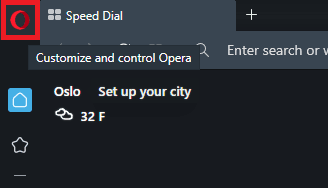
Paso 1. Abre el navegador Opera y haz clic en su icono, situado en la esquina superior izquierda.
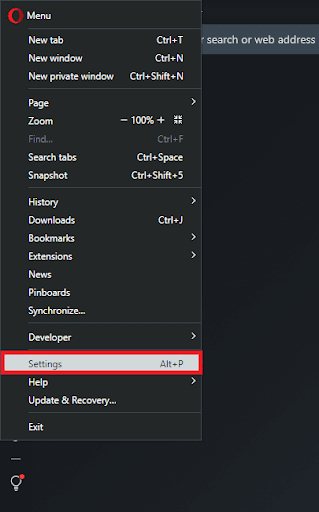
Paso 2. En el menú de Opera, haz clic en Configuración.
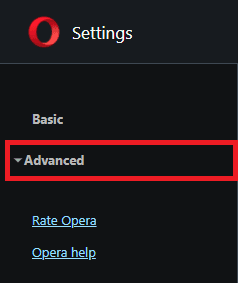
Paso 3. Selecciona Avanzado.
Paso 4. A continuación, haz clic en Navegador.
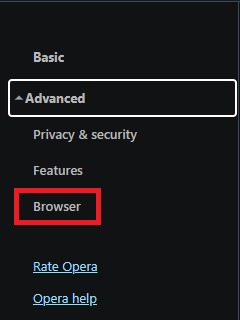
Ahora se te redirigirá a la ventana de configuración de Opera.
Paso 5. Desplázate hacia abajo hasta que veas Sistema y, a continuación, selecciona Abrir la configuración de proxy de tu ordenador.
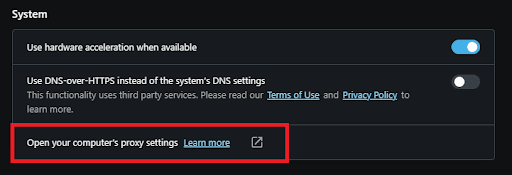
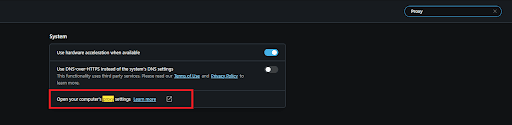
También puedes buscar «Proxy» en la barra de búsqueda situada en la esquina superior derecha y, a continuación, hacer clic en «Abrir la configuración de proxy de tu ordenador».
Esto debería redirigirte a la configuración de proxy de tu sistema. A continuación se ofrece una descripción detallada de cómo configurarla.
Para Windows
Tras ser redirigido, se te ofrecen dos opciones para cambiar la configuración del proxy: una configuración automática del proxy o una configuración manual. Si deseas que el sistema detecte automáticamente los ajustes, elige la primera opción; pero si quieres utilizar una dirección IP y un número de puerto específicos, es mejor que lo configures tú mismo manualmente.
Si eliges la primera opción, entonces:
- Activa Detectar configuración automáticamente
- Activa Usar script de configuración
- Introduce la dirección del script
- Haz clic en Guardar

Si has elegido la segunda opción, entonces:
- Activa Usar un servidor proxy
- Introduce tanto la dirección del servidor como el número de puerto
- Si hay alguna dirección a la que quieras acceder sin proxy, introdúcela aquí
- Marca la casilla No utilizar el servidor proxy para direcciones locales si quieres acceder a un servidor local sin proxy
- Haz clic en Guardar

Para macOS
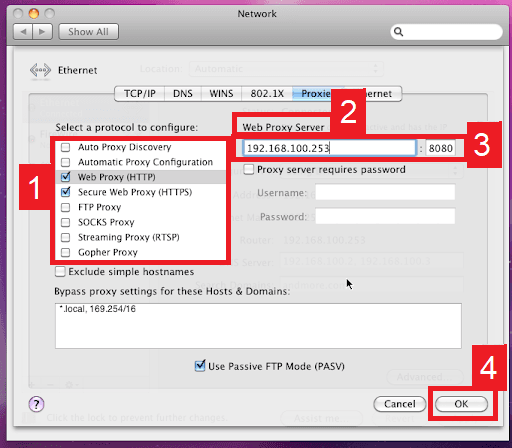
macOS es más sencillo en comparación con Windows. Solo tienes una opción: configurar manualmente tu servidor proxy.
Estos son los pasos que debes seguir:
- Selecciona el protocolo IP del proxy que deseas configurar. Esto depende de los protocolos que ofrezca tu proveedor de servicios de proxy.
- Activa Proxy web seguro
- Introduce la dirección del servidor proxy y el número de puerto
- Haz clic en Aceptar para guardar la configuración
Nota: Es posible que se te solicite la contraseña de usuario de tu Mac para guardar la configuración.
¡Enhorabuena! Ya has terminado de configurar los ajustes de proxy del navegador de Opera. Ten en cuenta que la primera vez que visites un sitio web tras configurar un servidor proxy, aparecerá un mensaje solicitándote las credenciales de inicio de sesión de tu cuenta de proxy.
Lee más entradas similares... Mapa del sitio

