Lanzado en noviembre de 2019, Brave es un navegador web relativamente nuevo basado en el código de código abierto de Chromium y que se centra especialmente en proteger tu privacidad. Ya cuenta con más de 50 millones de usuarios y ha demostrado ser uno de los navegadores más seguros que puedes utilizar hoy en día. También se dice que es más rápido que Google Chrome y Firefox, e incluso cuenta con funciones avanzadas como «Brave Rewards», que te permite ganar tokens criptográficos y disponer de un monedero criptográfico correspondiente. Uno de sus únicos inconvenientes es que todas las opciones de configuración adicionales pueden resultar abrumadoras para los usuarios que no sean muy «expertos en tecnología».
Como se ha mencionado anteriormente, el navegador Brave ofrece una de las mejores protecciones de privacidad en línea. Cuenta con multitud de funcionalidades integradas que ofrecen una protección total frente a actores maliciosos, contra los que otros navegadores solo ofrecen una protección limitada. Una de estas funciones es la combinación de cortafuegos y VPN de Brave, capaz de proteger todo lo que hagas en línea, incluso cuando estés fuera del navegador. Además, el uso de técnicas como la extracción de datos de diversos sitios web puede mejorar aún más tu experiencia de navegación, permitiéndote recopilar información valiosa al tiempo que mantienes tu privacidad en línea.
A pesar de todas estas características, aún puedes añadir otra capa de protección para ti mismo. Puedes hacerlo instalando un servidor proxy para tu red y cualquier conexión Wi-Fi que utilices. Un servidor proxy actúa como intermediario entre el sitio web y tú, de modo que el sitio web solo ve la dirección IP del servidor proxy, lo que protege eficazmente la tuya. Para encontrar un servidor proxy fiable, puedes consultar esta lista exhaustiva de proxies gratuitos que están disponibles para su uso. Puedes instalar fácilmente un servidor proxy del navegador a través del navegador Brave, ya que este simplemente copia la configuración de proxy de tu sistema, por lo que no tienes que realizar ningún cambio adicional en la configuración de proxy de Brave.
A continuación te explicamos cómo hacerlo:
- Ve a la configuración del proxy del navegador de Brave.
- Elige la opción que prefieras: configuración automática del proxy o configuración manual del proxy.
- Introduce la información necesaria para cualquiera de las dos opciones.
- ¡Haz clic en «Aceptar» para guardar!
Cómo crear un proxy para el navegador Brave
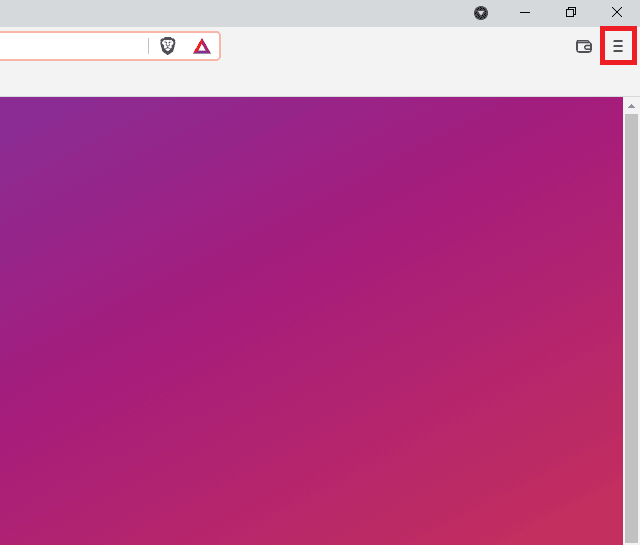
Paso 1. Abre el navegador Brave y haz clic en las tres líneas alineadas horizontalmente en la esquina superior derecha.
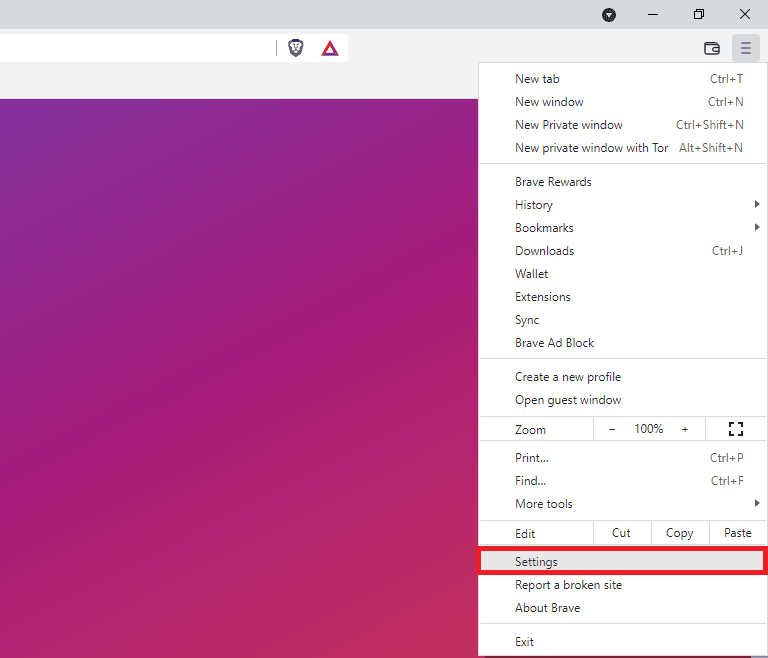
Paso 2. En el menú desplegable, selecciona Configuración.
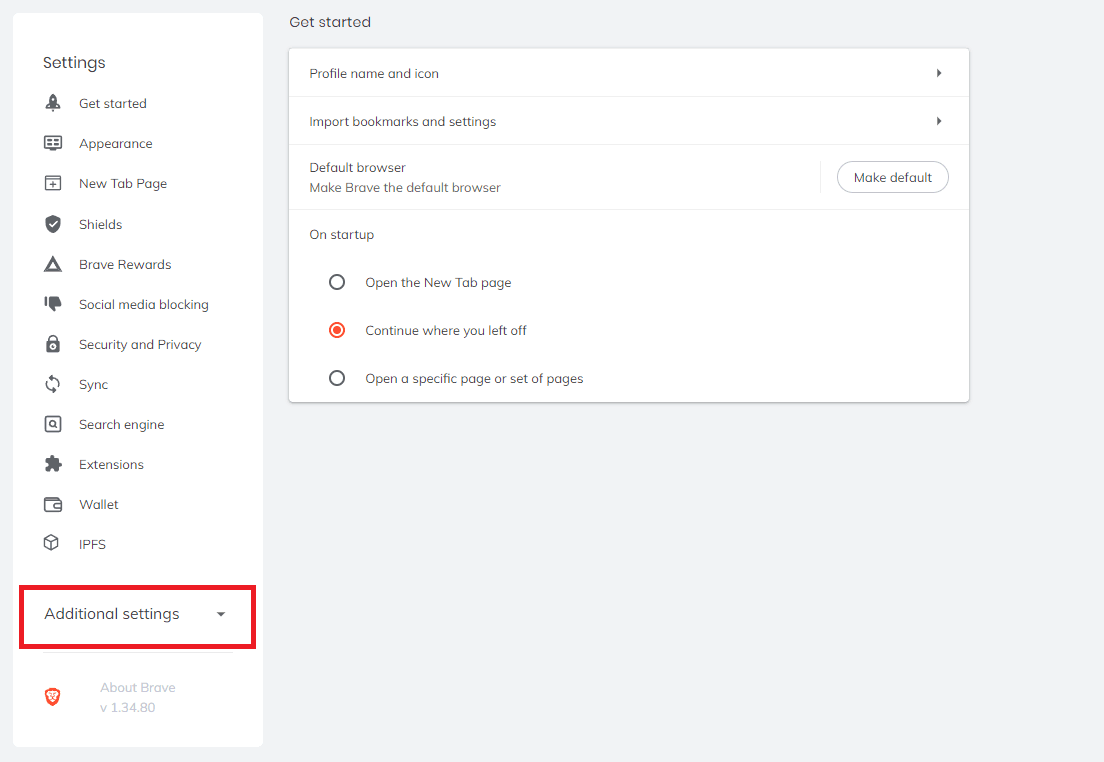
Paso 3. Haz clic en Configuración adicional.
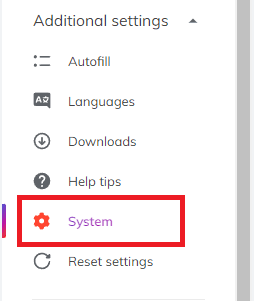
Paso 4. A continuación, selecciona Sistema.
Paso 5. Por último, haz clic en Abrir la configuración de proxy de tu ordenador.
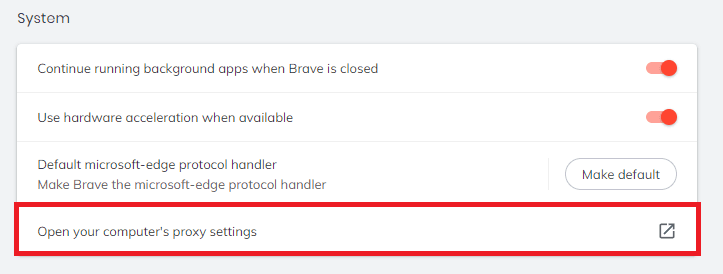
Esto debería redirigirte a la configuración del sistema. A continuación se ofrece una descripción detallada de cómo configurar los ajustes de proxy de tu sistema.
Para Windows:
Tras ser redirigido, se te ofrecen dos opciones: configurar automáticamente los ajustes del proxy o introducirlos manualmente tú mismo. Si deseas que se detecten automáticamente los ajustes, necesitarás un script o la dirección de un script para que Windows lo ejecute automáticamente; sin embargo, si quieres utilizar una dirección IP y un número de puerto específicos, es mejor que lo configures manualmente tú mismo.
Si eliges la primera opción, entonces:
- Activa Detectar configuración automáticamente
- Activa Usar script de configuración
- Introduce la dirección del script
- Haz clic en Guardar

Si eliges la segunda opción, entonces:
- Activa Usar un servidor proxy
- Introduce tanto la dirección del servidor como el número de puerto
- Si hay alguna dirección a la que quieras acceder sin proxy, introdúcela aquí
- Marca la casilla No utilizar el servidor proxy para direcciones locales si deseas acceder a un servidor local sin proxy
- Haz clic en Guardar

Para macOS:
macOS es más sencillo en comparación con Windows. Solo tienes una opción: configurar manualmente tu servidor proxy.
Estos son los pasos que debes seguir:
- Selecciona qué protocolo IP de proxy quieres configurar. Esto depende de los protocolos que ofrezca tu proveedor de servicios de proxy.
- Activa Proxy web seguro
- Introduce la dirección del servidor proxy y el número de puerto
- Haz clic en Aceptar para guardar la configuración
Nota: Es posible que se te solicite la contraseña de usuario de tu Mac para guardar la configuración.

¡Enhorabuena! Ya has configurado tu proxy en el navegador Brave. Ten en cuenta que la primera vez que visites una página web tras configurar un servidor proxy, aparecerá un mensaje solicitándote las credenciales de inicio de sesión de tu cuenta de proxy.
Nota: Es posible que el proxy SOCKS5 del navegador Brave no funcione, por lo que se recomienda utilizar otros proxies.
Configuración de los ajustes de proxy de tu teléfono
Para configurar un servidor proxy para el navegador Brave de tu teléfono, solo tienes que ajustar la configuración de proxy. Un dispositivo móvil aplicará automáticamente su servidor proxy a todos los navegadores web que utilices. Esto es válido tanto para Android como para iPhone. Aquí tienes una guía detallada para Android y otra para iPhone.
Lee más entradas similares... Mapa del sitio

