Créé en 1995, Opera est un navigateur web développé par une équipe internationale composée de professionnels hautement qualifiés, dont l’ambition était d’offrir la meilleure expérience en ligne possible à ses plus de 350 millions d’utilisateurs à travers le monde. Il intègre d’emblée toutes sortes de fonctionnalités, allant d’une messagerie instantanée intégrée de votre choix jusqu’à un VPN gratuit ! Opera propose même un navigateur spécialement conçu pour les gamers, appelé Opera GX, ainsi qu’un autre destiné aux appareils mobiles, baptisé Opera Mini. Opera a également toujours été à l’avant-garde de la protection de la vie privée et de la sécurité de ses utilisateurs face à toute menace malveillante.
Opera accorde une très grande importance à vos données et à votre vie privée, à tel point qu’il a intégré directement dans son navigateur un bloqueur de publicités, un bloqueur de traceurs, un VPN et même un bloqueur de scripts cryptographiques – vous n’avez donc pas besoin d’installer d’extensions supplémentaires. En tant qu’utilisateur d’Opera, vous avez facilement accès à toutes ces fonctionnalités et pouvez les activer gratuitement ! Une autre excellente façon de renforcer votre sécurité consiste à installer un serveur proxy, en particulier si vous vous connectez fréquemment à un réseau Wi-Fi public.
Un serveur proxy sert d’intermédiaire entre vous et tout site web que vous visitez. Ainsi, au lieu de vous voir, le site web ne voit que le serveur proxy. Il est assez facile de configurer un serveur proxy via Opera, car celui-ci copie simplement les paramètres proxy de votre système d’exploitation, tout comme Chrome. Il existe également une liste de serveurs proxy Opera qui vous permet de trouver et d’utiliser les proxys utilisés par Opera.
Alors, passons directement à la pratique ! Ce tutoriel vous montrera comment modifier les paramètres de proxy de votre navigateur Opera.
Voici les étapes à suivre :
- Accédez aux paramètres de proxy de votre système d’exploitation via Opera
- Choisissez l’option qui vous convient : modifier automatiquement les paramètres de proxy ou les saisir manuellement vous-même
- Saisissez les informations nécessaires pour l’option choisie
- Cliquez sur « OK » pour enregistrer !
Comment utiliser un proxy sur Opera
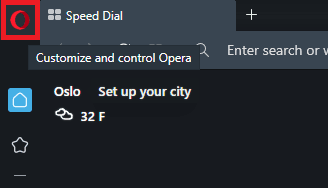
Étape 1. Ouvrez le navigateur Opera et cliquez sur son icône située dans le coin supérieur gauche.
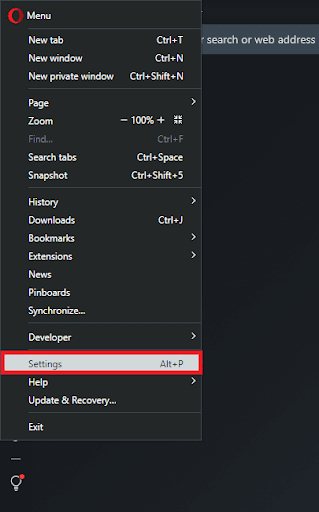
Étape 2. Dans le menu d'Opera, cliquez sur Paramètres.
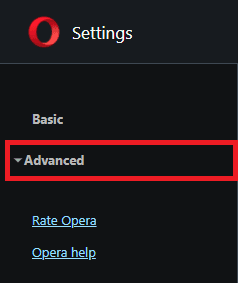
Étape 3. Sélectionnez Avancé.
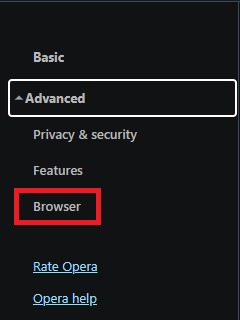
Étape 4. Cliquez ensuite sur Navigateur.
Vous allez maintenant être redirigé vers la fenêtre des paramètres d’Opera.
Étape 5. Faites défiler vers le bas jusqu’à ce que vous voyiez Système, puis sélectionnez Ouvrir les paramètres proxy de votre ordinateur.
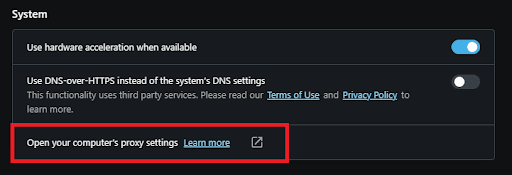
Vous pouvez également rechercher « Proxy » dans la barre de recherche située en haut à droite, puis cliquer sur « Ouvrir les paramètres proxy de votre ordinateur ».
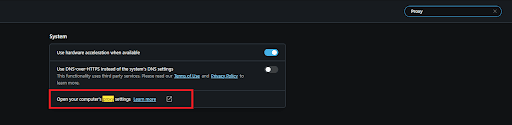
Vous devriez alors être redirigé vers les paramètres de proxy de votre système. Vous trouverez ci-dessous une description détaillée de la procédure à suivre pour les configurer.
Pour Windows
Une fois redirigé, deux options s'offrent à vous pour modifier la configuration de votre proxy : une configuration automatique du proxy ou une configuration manuelle. Si vous souhaitez que vos paramètres soient détectés automatiquement, choisissez la première option ; en revanche, si vous souhaitez utiliser une adresse IP et un numéro de port spécifiques, il est préférable de procéder à une configuration manuelle.
Si vous avez choisi la première option, procédez comme suit :
- Activez Détecter automatiquement les paramètres
- Activez Utiliser un script de configuration
- Saisissez l’adresse du script
- Cliquez sur Enregistrer

Si vous avez choisi la deuxième option, procédez comme suit :
- Activez Utiliser un serveur proxy
- Saisissez à la fois l’adresse du serveur et le numéro de port
- Si vous souhaitez accéder à certaines adresses sans passer par le proxy, saisissez-les ici
- Cochez la case Ne pas utiliser le serveur proxy pour les adresses locales si vous souhaitez accéder à un serveur local sans passer par un proxy
- Cliquez sur Enregistrer

Pour macOS
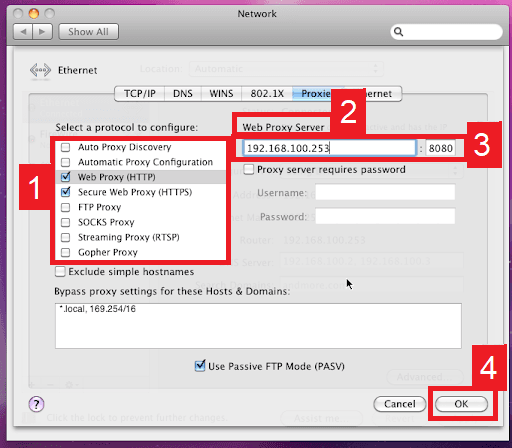
macOS est plus simple que Windows. Vous ne disposez que d’une seule option : configurer manuellement votre serveur proxy.
Voici les étapes à suivre :
- Sélectionnez le protocole IP du proxy que vous souhaitez configurer. Ce choix dépend des protocoles proposés par votre fournisseur de services proxy.
- Activez Proxy Web sécurisé
- Saisissez l’adresse du serveur proxy et le numéro de port
- Cliquez sur OK pour enregistrer les paramètres
Remarque : il se peut que vous soyez invité à saisir votre mot de passe utilisateur Mac pour enregistrer vos paramètres.
Félicitations ! Vous avez maintenant terminé la configuration des paramètres de proxy du navigateur d’Opera. Notez que la première fois que vous visiterez un site web après avoir configuré un serveur proxy, une fenêtre contextuelle s’affichera pour vous demander vos identifiants de connexion à votre compte proxy.
Lire d’autres articles similaires... Plan du site

