Lancé en novembre 2019, Brave est un navigateur web relativement récent, basé sur le code open source Chromium et qui met fortement l’accent sur la protection de votre vie privée. Il compte déjà plus de 50 millions d’utilisateurs et s’est imposé comme l’un des navigateurs les plus sûrs disponibles aujourd’hui. Il serait également plus rapide que Google Chrome et Firefox, et propose même des fonctionnalités avancées telles que « Brave Rewards », qui vous permet de gagner des jetons cryptographiques et de disposer d’un portefeuille cryptographique associé. L’un de ses seuls inconvénients est que l’ensemble des paramètres supplémentaires peut sembler déroutant pour les utilisateurs peu « à l’aise avec la technologie ».
Comme mentionné ci-dessus, le navigateur Brave offre l’une des meilleures protections de la vie privée en ligne. Il dispose d’une multitude de fonctionnalités intégrées qui assurent une protection complète contre les acteurs malveillants, contre lesquels les autres navigateurs n’offrent qu’une protection limitée. L’une de ces fonctionnalités est la combinaison pare-feu + VPN de Brave, capable de protéger toutes vos activités en ligne, même lorsque vous n’êtes pas dans le navigateur. De plus, l’utilisation de techniques telles que l’extraction de données à partir de divers sites web peut encore améliorer votre expérience de navigation, en vous permettant de recueillir des informations précieuses tout en préservant votre confidentialité en ligne.
Même avec toutes ces fonctionnalités, vous pouvez encore ajouter une couche de protection supplémentaire. Pour ce faire, installez un serveur proxy pour votre réseau et pour toute connexion Wi-Fi que vous utilisez. Un serveur proxy sert d’intermédiaire entre le site web et vous-même, de sorte que le site web ne voit que l’adresse IP du serveur proxy, ce qui protège efficacement la vôtre. Pour trouver un serveur proxy fiable, vous pouvez vous référer à cette liste exhaustive de proxys gratuits disponibles à l’utilisation. Vous pouvez facilement configurer un proxy de navigateur via le navigateur Brave, car celui-ci reprend simplement les paramètres de proxy de votre système ; vous n’avez donc pas besoin d’apporter de modifications supplémentaires aux paramètres de proxy de Brave.
Voici comment procéder :
- Accédez aux paramètres de proxy du navigateur de Brave
- Choisissez l’option qui vous convient : configuration automatique du proxy ou configuration manuelle du proxy
- Saisissez les informations nécessaires pour l’option choisie
- Cliquez sur « OK » pour enregistrer !
Comment créer un proxy pour le navigateur Brave
Étape 1. Ouvrez le navigateur Brave et cliquez sur les trois lignes alignées horizontalement dans le coin supérieur droit.
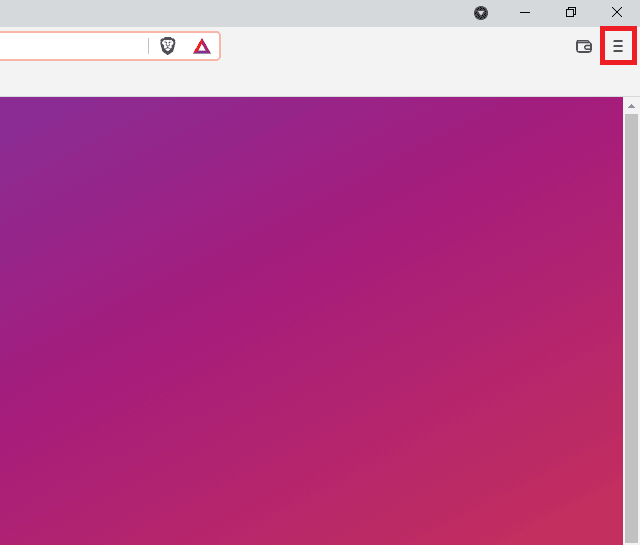
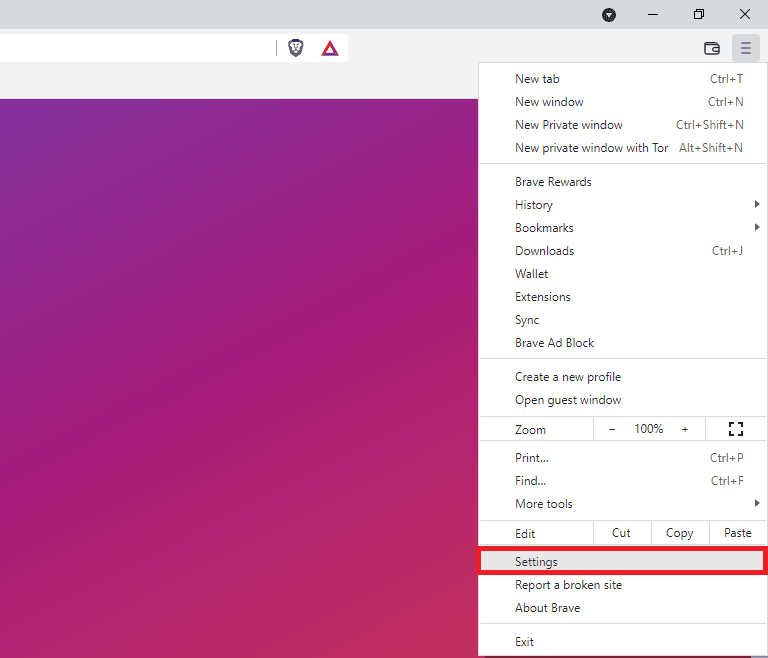
Étape 2. Dans le menu déroulant, sélectionnez Paramètres.
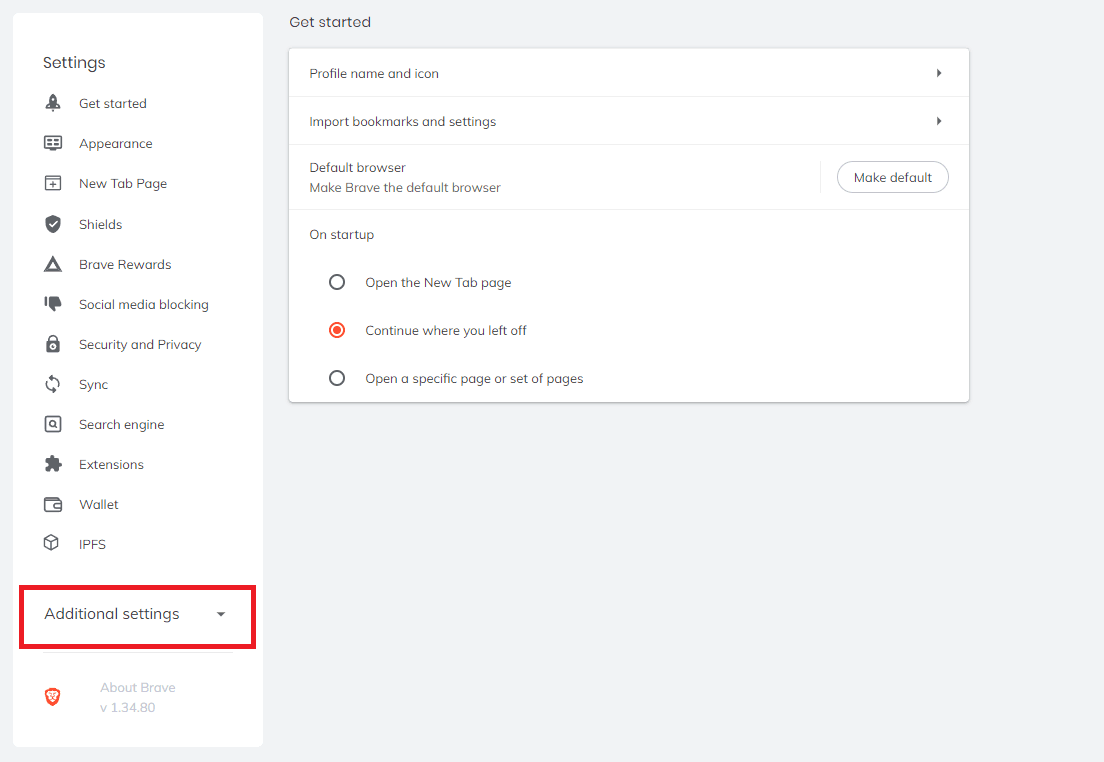
Étape 3. Cliquez sur Paramètres supplémentaires.
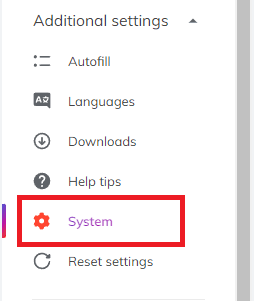
Étape 4. Sélectionnez ensuite Système.
Étape 5. Enfin, cliquez sur Ouvrir les paramètres proxy de votre ordinateur.
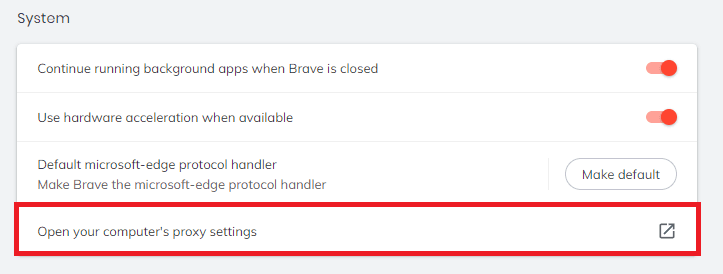
Vous devriez alors être redirigé vers les paramètres de votre système. Vous trouverez ci-dessous une description détaillée de la procédure à suivre pour configurer les paramètres de proxy de votre système.
Pour Windows :
Une fois redirigé, deux options s'offrent à vous : configurer automatiquement vos paramètres de proxy ou les saisir manuellement. Si vous souhaitez que vos paramètres soient détectés automatiquement, vous aurez besoin d'un script ou de l'adresse d'un script pour que Windows l'exécute automatiquement ; en revanche, si vous souhaitez utiliser une adresse IP et un numéro de port spécifiques, il est préférable de les configurer manuellement.
Si vous choisissez la première option, procédez comme suit :
- Activez Détecter automatiquement les paramètres
- Activez Utiliser un script de configuration
- Saisissez l'adresse du script
- Cliquez sur Enregistrer

Si vous avez choisi la deuxième option, procédez comme suit :
- Cochez la case Utiliser un serveur proxy
- Saisissez l’adresse du serveur et le numéro de port
- Si vous souhaitez accéder à certaines adresses sans passer par le proxy, saisissez-les ici
- Cochez la case Ne pas utiliser le serveur proxy pour les adresses locales si vous souhaitez accéder à un serveur local sans passer par un proxy
- Cliquez sur Enregistrer

Pour macOS :
macOS est plus simple que Windows. Vous n’avez qu’une seule option : configurer manuellement votre serveur proxy.
Voici les étapes à suivre :
- Sélectionnez le protocole IP du proxy que vous souhaitez configurer. Cela dépend des protocoles proposés par votre fournisseur de services proxy.
- Activez Proxy Web sécurisé
- Saisissez l'adresse du serveur proxy et le numéro de port
- Cliquez sur OK pour enregistrer les paramètres
Remarque : il se peut que vous soyez invité à saisir votre mot de passe d'utilisateur Mac pour enregistrer vos paramètres.

Félicitations ! Vous avez maintenant configuré votre proxy dans le navigateur Brave. Notez que la première fois que vous visiterez un site web après avoir configuré un serveur proxy, une fenêtre contextuelle s'affichera pour vous demander vos identifiants de connexion à votre compte proxy.
Remarque : le proxy SOCKS5 du navigateur Brave peut ne pas fonctionner ; il est donc recommandé d'utiliser d'autres proxys.
Configuration des paramètres de proxy de votre téléphone
Pour configurer un serveur proxy pour le navigateur Brave de votre téléphone, il vous suffit de configurer ses paramètres de proxy. Un appareil mobile appliquera automatiquement son serveur proxy à tous les navigateurs Web que vous utiliserez. Cela s'applique aussi bien à un Android qu'à un iPhone. Voici un guide complet pour Android et un autre pour iPhone.
Lire d'autres articles similaires... Plan du site

