1995年に設立されたOperaは、世界中の3億5000万人以上のユーザーに最高のオンライン体験を提供したいという夢を抱く、卓越したスキルを持つ国際的なチームによって開発されたウェブブラウザとして知られています。このブラウザには、お好みのメッセンジャー機能から無料のVPNに至るまで、あらゆる機能が標準搭載されています! さらに、Operaにはゲーマー向けに特別に開発された「Opera GX」や、モバイル端末向けの「Opera Mini」といったブラウザもあります。また、Operaはユーザーのプライバシーとセキュリティを悪意ある第三者から守るという点でも、常に最前線に立っています。
Operaはユーザーのデータとプライバシーを極めて重視しており、広告ブロッカー、トラッカーブロッカー、VPN、さらにはクリプトスクリプトブロッカーをブラウザに直接組み込んでいます。そのため、追加の拡張機能をインストールする必要はありません。 Operaユーザーなら、これらの機能すべてに簡単にアクセスでき、無料で有効にすることも可能です! セキュリティをさらに高めるもう一つの優れた方法は、特に公共のWi-Fiネットワークに頻繁に接続する場合、ブラウザプロキシサーバーを導入することです。
プロキシサーバーは、ユーザーとアクセスするウェブサイトとの間の仲介役として機能します。つまり、ウェブサイト側にはユーザー本人がではなく、プロキシサーバーのみが表示されます。Operaでは、Chromeと同様にOSのプロキシ設定をそのまま引き継ぐため、プロキシサーバーの設定は非常に簡単です。 また、Operaが使用するプロキシサーバーの一覧もあり、そこからプロキシを見つけて利用することもできます。
それでは、早速始めてみましょう!このチュートリアルでは、Operaブラウザのプロキシ設定を変更する方法をご紹介します。
手順は以下の通りです:
- Operaからオペレーティングシステムのプロキシ設定を開きます
- 希望するオプションを選択します:プロキシ設定を自動的に変更するか、手動で入力するか
- 選択したオプションに応じて必要な情報を入力します
- **「OK」**をクリックして保存します!
Operaでプロキシを使用する方法
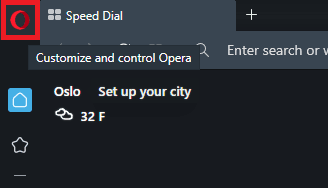
手順 1. Operaブラウザを開き、左上隅にあるアイコンをクリックします。
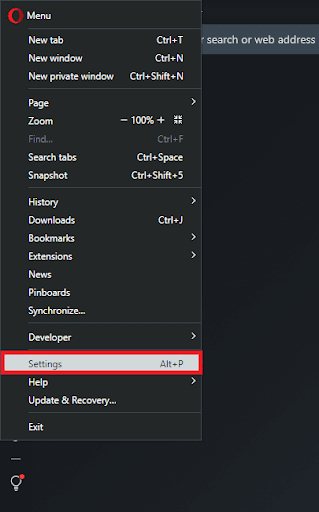
手順 2. Operaのメニューから、設定をクリックします。
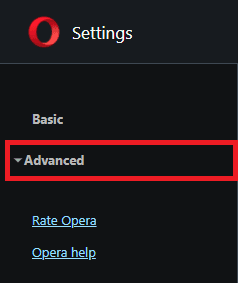
手順 3. 詳細設定 を選択します。
手順 4. 次に、ブラウザ をクリックします。
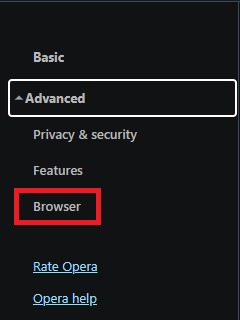
これで、Operaの設定ウィンドウが表示されます。
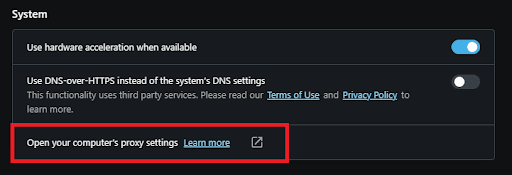
手順 5. システムが表示されるまで下にスクロールし、お使いのコンピュータのプロキシ設定を開くを選択します。
あるいは、右上にある検索バーで「プロキシ」と検索し、「お使いのコンピューターのプロキシ設定を開く」をクリックすることもできます。
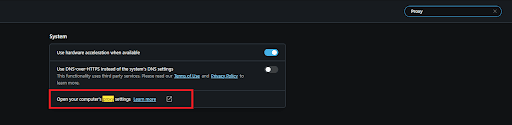
これにより、お使いのシステムのプロキシ設定画面に遷移します。設定方法の詳細については、以下をご覧ください。
Windowsの場合
リダイレクトされた後、プロキシ設定を変更するための2つのオプションが表示されます。プロキシの自動設定と手動でのプロキシ設定です。設定を自動検出させたい場合は最初のオプションを選択してください。ただし、特定のIPアドレスやポート番号を使用したい場合は、手動で設定することをお勧めします。
最初のオプションを選択した場合は、以下の手順に従ってください:
- **「設定を自動的に検出する」**をオンにします
- **「セットアップスクリプトを使用する」**をオンにします
- スクリプトのアドレスを入力します
- **「保存」**をクリックします

2番目のオプションを選択した場合は、次の手順に従ってください:
- プロキシサーバーを使用するをオンにします
- サーバーアドレスとポート番号の両方を入力します
- プロキシを経由せずにアクセスしたいアドレスがある場合は、ここにそのアドレスを入力します
- プロキシを使用せずにローカルサーバーにアクセスしたい場合は、**「ローカルアドレスにはプロキシサーバーを使用しない」**チェックボックスをオンにします
- **「保存」**をクリックします

MacOSの場合
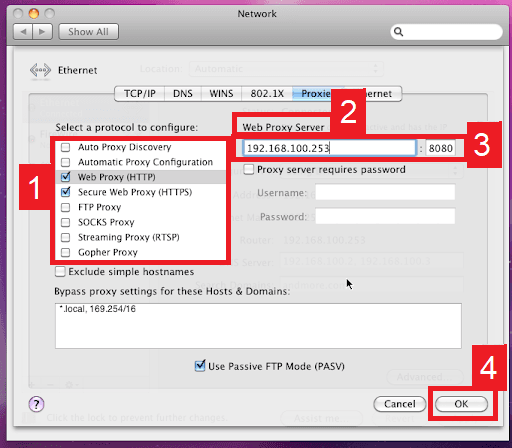
MacOSはWindowsに比べて設定が簡単です。プロキシサーバーを手動で設定する、という1つの方法しかありません。
手順は以下の通りです:
- 設定したいプロキシのIPプロトコルを選択します。これは、プロキシサービスプロバイダが提供しているプロトコルによって異なります。
- セキュアWebプロキシを有効にします
- プロキシサーバーのアドレスとポート番号を入力します
- OKをクリックして設定を保存します
注:設定を保存する際、Macのユーザーパスワードの入力を求められる場合があります。
おめでとうございます!これで Opera の ブラウザのプロキシ設定 の設定が完了しました。プロキシサーバーの設定後に初めてウェブサイトにアクセスする際、プロキシアカウントのログイン認証情報を求めるプロンプトが表示されることにご注意ください。
同様の記事をもっと読む... サイトマップ

