2019年11月にリリースされた「Brave」は、オープンソースのChromiumコードをベースにした比較的新しいウェブブラウザで、プライバシー保護に重点を置いています。すでに5,000万人以上のユーザーを擁しており、現在利用可能なブラウザの中でも最も安全なもののひとつであることが実証されています。 また、Google ChromeやFirefoxよりも高速であると言われており、「Brave Rewards」といった高度な機能も備えています。この機能では、暗号資産トークンを獲得でき、対応する暗号資産ウォレットも利用可能です。唯一の欠点といえば、追加設定が多すぎるため、「技術に詳しくない」ユーザーには少し扱いにくいかもしれないという点です。
前述の通り、Braveブラウザはオンライン上で最高水準のプライバシー保護機能を備えています。他のブラウザでは限定的な保護しかできない悪意のある攻撃者に対して、完全な保護を提供する多数の機能が組み込まれています。その一つが、BraveのファイアウォールとVPNの組み合わせで、これはオンライン上でのあらゆる行動を保護し、ブラウザの外での活動さえも守ることができます。 さらに、さまざまなウェブサイトからデータを抽出するといった手法を活用することで、ブラウジング体験をさらに向上させ、オンライン上のプライバシーを維持しつつ貴重な情報を収集することが可能になります。
これらすべての機能を備えていても、さらに別の保護層を追加することは可能です。これを行うには、ネットワークおよび使用するすべてのWi-Fi接続にプロキシサーバーを導入します。 プロキシサーバーは、ウェブサイトとユーザーの間で仲介役を果たすため、ウェブサイトにはプロキシサーバーのIPアドレスのみが表示され、ユーザーのIPアドレスを効果的に保護します。信頼できるプロキシサーバーを見つけるには、利用可能な無料プロキシの包括的なリストを参照してください。 Braveブラウザでは、システムのプロキシ設定をそのまま引き継ぐため、ブラウザプロキシサーバーを簡単に設定できます。Braveのプロキシ設定を別途変更する必要はありません。
手順は以下の通りです:
- Braveのブラウザプロキシ設定にアクセスします。
- 希望するオプション(プロキシの自動設定または手動設定)を選択します。
- 選択したオプションに必要な情報を入力します。
- **「OK」**をクリックして保存します!
Braveブラウザでプロキシを設定する方法
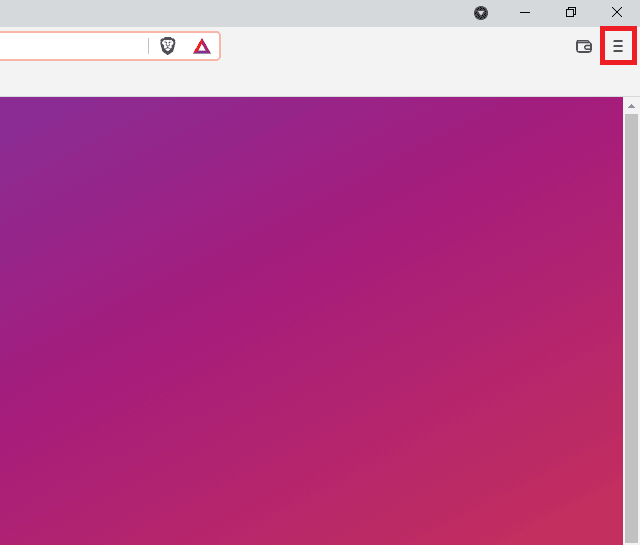
手順 1. Braveブラウザを開き、右上隅にある横に並んだ3本の線をクリックします。
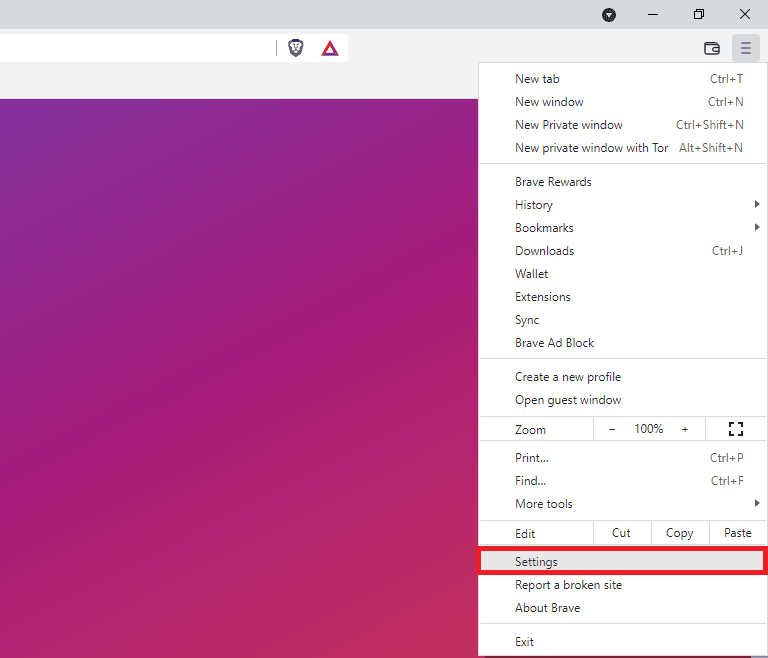
手順 2. ドロップダウンメニューから 設定 を選択します。
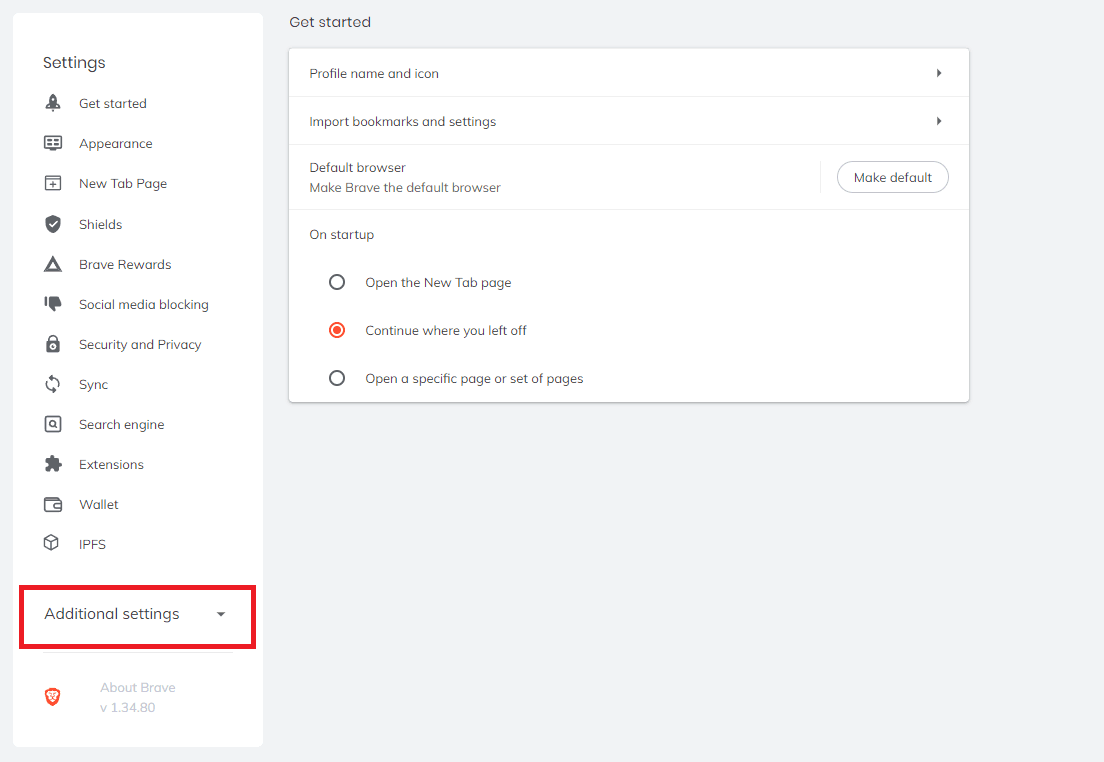
手順 3. その他の設定 をクリックします。
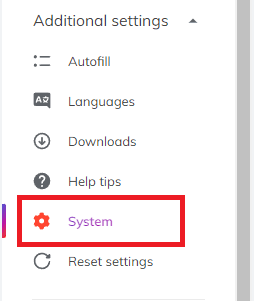
手順 4. 次に、システム を選択します。
手順 5. 最後に、お使いのコンピューターのプロキシ設定を開く をクリックします。
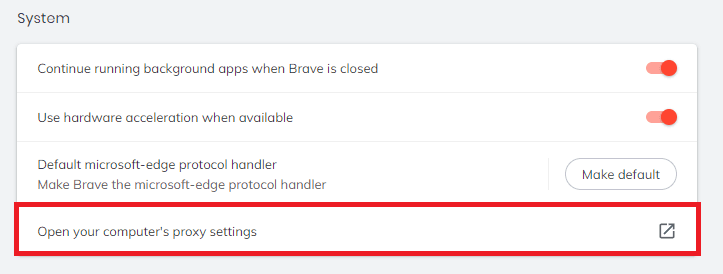
これでシステム設定画面に遷移します。以下に、システムのプロキシ設定を行う方法の詳細を説明します。
Windowsの場合:
リダイレクトされた後、プロキシ設定を自動的に構成するか、手動で入力するかという2つの選択肢が表示されます。設定を自動検出したい場合は、Windowsが自動的に実行するためのスクリプトまたはスクリプトのアドレスが必要ですが、特定のIPアドレスとポート番号を使用したい場合は、手動で設定する方が良いでしょう。
最初のオプションを選択した場合は、以下の手順に従ってください:
- **「設定を自動的に検出する」**をオンにします
- **「セットアップスクリプトを使用する」**をオンにします
- スクリプトアドレスを入力します
- **「保存」**をクリックします

2番目のオプションを選択した場合は、次の手順に従ってください:
- プロキシサーバーを使用するをオンにします
- サーバーアドレスとポート番号の両方を入力します
- プロキシを経由せずにアクセスしたいアドレスがある場合は、ここにそのアドレスを入力します
- プロキシを使用せずにローカルサーバーにアクセスしたい場合は、「ローカルアドレスにはプロキシサーバーを使用しない」 チェックボックスをオンにします
- **「保存」**をクリックします

MacOSの場合:
MacOSは、Windowsに比べて設定が簡単です。プロキシサーバーの設定方法は、手動で設定するのみという1つの選択肢しかありません。
手順は以下の通りです:
- 設定したいプロキシのIPプロトコルを選択します。これは、プロキシサービスプロバイダーが提供しているプロトコルによって異なります。
- セキュアWebプロキシを有効にします
- プロキシサーバーのアドレスとポート番号を入力します
- OKをクリックして設定を保存します
注:設定を保存する際、Macのユーザーパスワードの入力を求められる場合があります。

おめでとうございます!Braveブラウザでのプロキシ設定が完了しました。プロキシサーバーの設定後、初めてウェブサイトにアクセスする際には、プロキシアカウントのログイン認証情報を求めるプロンプトが表示されることにご注意ください。
注:BraveブラウザのSOCKS5プロキシは機能しない可能性があるため、他のプロキシを使用することをお勧めします。
スマートフォンのプロキシ設定
スマートフォンのBraveブラウザでプロキシサーバーを設定するには、プロキシ設定を行うだけです。 モバイルデバイスでは、使用するすべてのウェブブラウザにプロキシサーバーの設定が自動的に適用されます。これは、AndroidとiPhoneの両方に適用されます。Android用の詳細なガイドと、iPhone用のガイドはこちらをご覧ください。
類似の記事をもっと読む... サイトマップ

