A Apple Store é o site oficial da Apple para todos os seus produtos e é um dos melhores locais onde os clientes podem adquirir esses produtos. A Apple Store é também fortemente personalizada com base no indivíduo, nos produtos Apple que já possuem, e mesmo de onde eles são. Como é a loja oficial da Apple, não se deixará enganar na compra de algo que tenha informações incorrectas sobre ela.
Como foi dito anteriormente, a personalização pesada da Apple Store também inclui de onde o utilizador é. Utilizadores de diferentes países teriam um tipo distinto de conteúdo que lhes é apresentado. Os artigos que estão disponíveis num país podem não estar disponíveis noutro país. A única excepção a isto é para os utilizadores nos Estados Unidos, uma vez que todos os produtos Apple estão disponíveis nos EUA e mesmo os novos dispositivos Apple são lá lançados primeiro.
A melhor maneira de contornar estas limitações e obter acesso a todos os produtos Apple é alterar o seu endereço IP para um IP dos EUA através da utilização de um proxy da Apple Store. Um proxy da Apple Store actuará como um intermediário entre o seu dispositivo e a Internet. Todos os seus pedidos serão feitos através do servidor proxy para que qualquer website que visite só possa ver o endereço IP do servidor proxy que está a utilizar. O seu próprio endereço IP será escondido, tornando muito simples enganar os websites para que pensem que têm realmente um IP dos EUA.
Para os melhores proxies da Apple Store a utilizar, proxies residenciais são os tipos mais fiáveis a utilizar, uma vez que estes tipos de proxies utilizam IPs residenciais reais de dispositivos reais, tornando quase impossível para os websites reconhecerem o facto de que está a utilizar um proxy. Para os websites, pareceria ser um utilizador genuíno dos EUA.
Vamos criar um servidor proxy da Apple Store.
Para Mac.
Para começar a configurar as suas definições proxy em MacOS, basta:
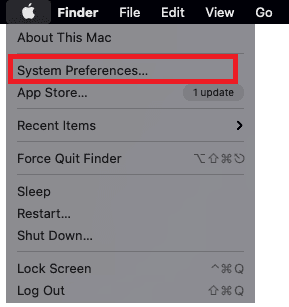
Passo 1. Clique no Ícone Apple.

Passo 2. No menu suspenso, clicar em "Preferências do Sistema".
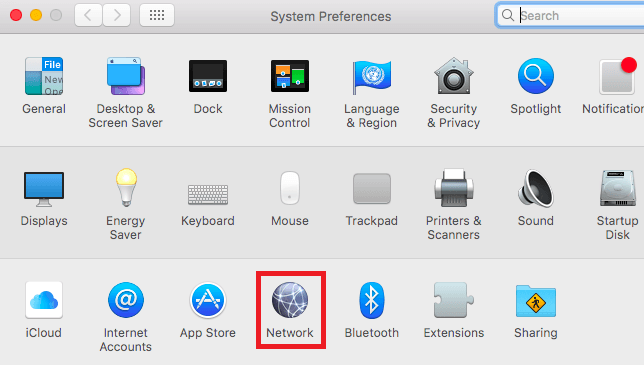
Passo 3. Clicar em "Rede ".
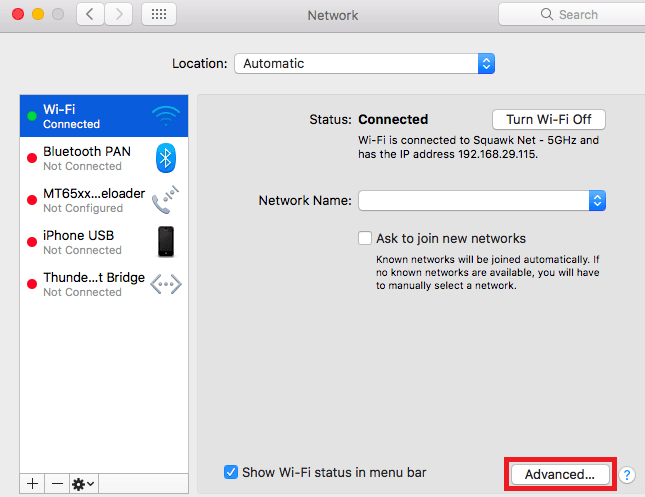
Passo 4. Clique em "Avançado "
MacNetworkAdvancedSettings.png](https://res.cloudinary.com/delbwqa4s/image/upload/v1651651431/mac_Network_Advanced_Settings_ef23bd9f2b.png)
Note: Certifique-se de se ligar primeiro à sua wi-fi.
Passo 5. Clique em "Proxies "
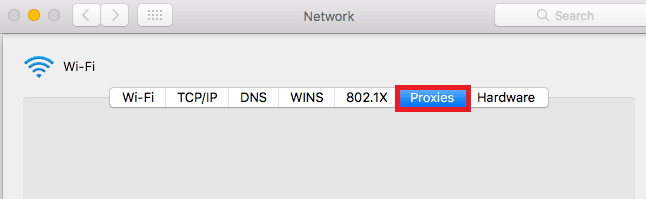
Isto deverá então redireccioná-lo para definições de proxy MacOS. O MacOS é mais simples em comparação com o Windows. Tem apenas uma opção que é a de configurar manualmente o seu servidor proxy.
Aqui estão os passos a seguir:
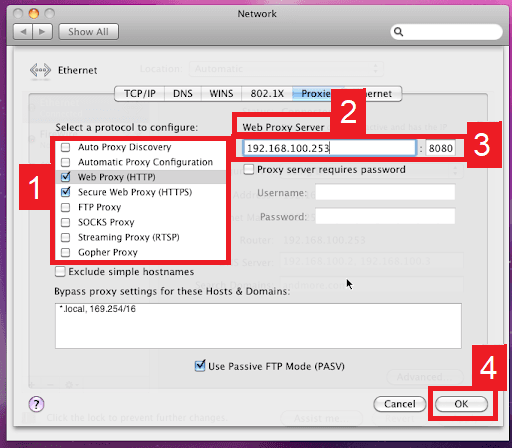
- Seleccione qual proxy IP protocolo* pretende configurar. Isto depende de quais protocolos o seu fornecedor de serviços proxy oferece.
- Ligar Proxy Web Seguro*
- Introduza o Endereço do Servidor Proxy e o Número de Porta*.
- Clique OK* para guardar as configurações
Note: Poderá ser-lhe pedido a sua palavra-passe de utilizador Mac para guardar as suas definições.
Configurar configurações de Proxy em dispositivos IOS
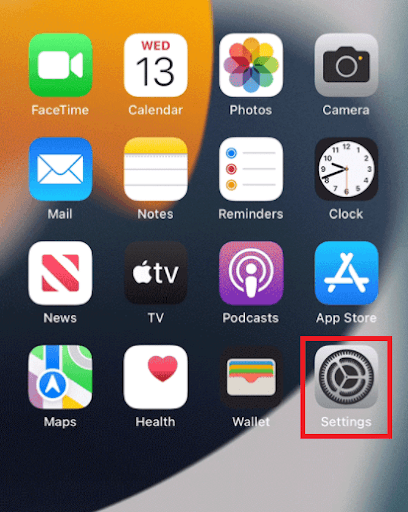
Passo 1. Ir para a aplicação Configurações do seu Iphone.
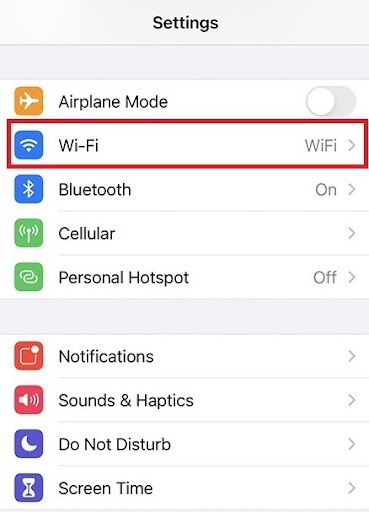
Passo 2. Clicar em "Wifi ".
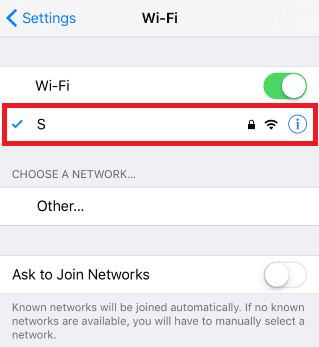
Passo 3. Ligue-se à rede wi-fi com a qual pretende utilizar um proxy e depois volte a tocar nele.
Passo 4. Desça até ao fundo e verá a opção "HTTP Proxy ".
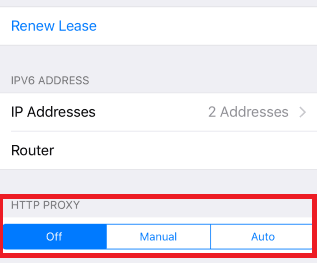
Configurando as definições de Proxy do seu iPhone
Depois de ser redireccionado para as definições de proxy do seu iPhone, são-lhe dadas duas opções à escolha: configuração manual de proxy ou configuração automática de proxy. Se desejar a detecção automática de proxy para as suas definições de proxy, escolha a opção "Auto ". Escolha a opção "Manual " se quiser utilizar um endereço ip e número de porta específicos.
Se escolher a opção "Auto ", o seu iPhone irá então verificar imediatamente se é necessário um proxy para a sua rede actual antes de configurar automaticamente as suas definições de proxy. O seu iPhone não utilizará um servidor proxy se o considerar desnecessário, mas se realmente quiser utilizar um, então basta obter um script de configuração proxy automático, ou um ficheiro .PAC para abreviar, e introduzi-lo na secção url, como se vê abaixo.
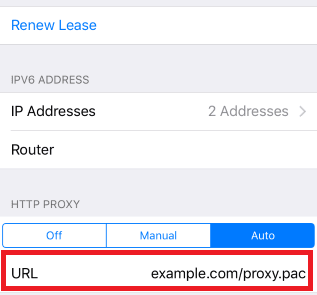
Note: Pode obter um ficheiro .PAC do seu fornecedor de serviços de proxy ou do seu administrador de rede.
Se escolheu a opção "Manual " então:
- Introduza o endereço do servidor ou um endereço IP
- Introduzir o número da porta
- Se o seu fornecedor de proxy diz que a autenticação é necessária para o servidor proxy, então ligue isto.
- Introduza os seus dados de autenticação
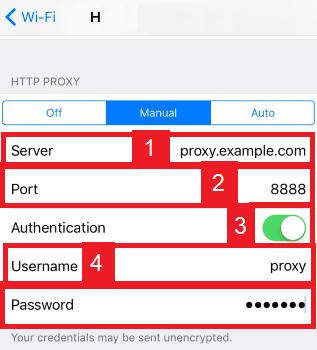
Parabéns! Já terminou a configuração de um servidor proxy da Apple Store.